Ae如何制作三维化三角面效果
2026-09-14 18:33:03 作者:xx
在adobe after effects(简称ae)中制作三维化三角面效果,能为作品增添独特的视觉魅力。下面就来详细介绍具体的制作步骤。
新建合成
打开ae后,创建一个新的合成。根据需求设置合适的合成尺寸、帧率和持续时间等参数。
绘制三角面形状
使用形状工具,比如多边形工具,在合成中绘制一个三角形。可以调整三角形的大小、位置等属性。如果对形状的细节不满意,还可以通过“形状图层”下的各个属性进一步优化,例如改变边的平滑度等。
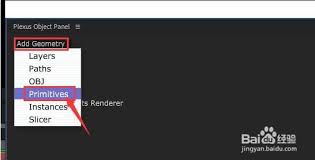
转换为三维图层
选中绘制好的三角形形状图层,右键选择“变换”>“3d图层”,将其转换为三维图层。此时,该图层就具备了三维空间的属性,可以在三维空间中进行操作。
设置光照效果
为了增强三维感,需要添加合适的光照。在“灯光”面板中创建一个点光或聚光灯等。调整灯光的位置、强度、颜色等参数,让它照射在三角形上,产生明暗对比,从而突出三角面的立体感。比如将灯光放置在三角形的一侧上方,设置合适的强度值,使三角形的受光面和背光面有明显区分。
调整摄像机视角
通过调整摄像机的位置、角度和焦距等参数,从不同视角观察三角面。可以让摄像机围绕三角面旋转,或者拉近拉远焦距,以找到最佳的视觉效果。例如,将摄像机设置在一个斜上方的角度,使观众能够清晰地看到三角面的各个面,增强三维化的展示效果。
添加材质与纹理
给三角面添加材质和纹理能使其更加逼真。可以使用“效果”>“生成”>“渐变”等效果为三角面添加渐变颜色,模拟不同的材质质感。也可以导入外部的纹理图片,通过“效果”>“纹理”>“cc 纹理合成器”等效果将纹理应用到三角面上,让三角面看起来更具真实感。
动画设置
为了让三角面效果更生动,可以设置关键帧来制作动画。比如让三角形在三维空间中旋转、缩放或者移动,同时配合光照和摄像机的变化,创造出富有动态感的三维化三角面效果。通过精心设置关键帧的时间和参数变化,使整个动画流畅自然,吸引观众的注意力。
通过以上步骤,就能在ae中制作出具有三维化效果的三角面,为你的视频、动画等作品增添独特的视觉元素和魅力。
免责声明:以上内容源自网络,版权归原作者所有,如有侵犯您的原创版权请告知,我们将尽快删除相关内容。