360驱动大师如何进行驱动还原
2026-04-28 11:20:01 作者:xx
在计算机的使用过程中,驱动程序起着至关重要的作用。它能够确保硬件设备与操作系统之间的良好兼容性,使硬件发挥出最佳性能。而360驱动大师作为一款知名的驱动管理软件,为用户提供了便捷的驱动更新和管理功能。其中,驱动还原功能也备受关注,下面就来详细介绍一下360驱动大师如何进行驱动还原。
首先,打开360驱动大师软件。启动后,它会自动检测计算机中的硬件设备,并显示当前已安装的驱动程序信息。在主界面中,你可以清晰地看到各个硬件设备对应的驱动状态。
要进行驱动还原操作,找到你想要还原驱动的硬件设备选项。比如显卡、声卡、网卡等。点击该设备选项旁边的下拉箭头,会出现一系列操作选项,从中选择“驱动还原”。

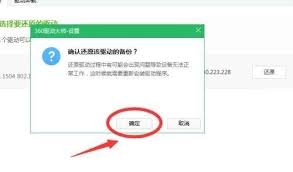
此时,360驱动大师会提示你确认还原操作。这是为了防止误操作导致不必要的问题,所以务必仔细确认。确认后,软件会开始下载该硬件设备的原始驱动程序版本。
下载完成后,360驱动大师会自动卸载当前安装的驱动程序,并重新安装回原始版本的驱动。在这个过程中,你需要耐心等待,不要中途中断操作。
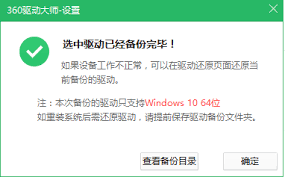
驱动还原完成后,你可以检查一下硬件设备的驱动状态,确保一切正常。如果遇到问题,可以尝试重启计算机,让新安装的驱动生效。
360驱动大师的驱动还原功能有很多好处。当你安装了不合适的驱动程序,导致硬件出现兼容性问题或性能下降时,通过驱动还原可以迅速恢复到之前稳定的驱动版本,解决这些问题。而且,操作过程简单直观,即使是电脑新手也能轻松上手。
例如,如果你更新了显卡驱动后,发现屏幕出现闪烁或分辨率异常等情况,就可以利用驱动还原功能,快速将显卡驱动还原到之前正常工作的版本,让显卡恢复正常运行。
总之,360驱动大师的驱动还原功能为用户提供了一个可靠的解决驱动问题的途径。无论是因为误更新驱动还是其他原因导致的驱动异常,都可以借助这个功能轻松解决,确保计算机硬件设备的稳定运行。
免责声明:以上内容源自网络,版权归原作者所有,如有侵犯您的原创版权请告知,我们将尽快删除相关内容。