WPS如何制作专业流程图
2026-09-18 06:54:04 作者:xx
在日常办公中,制作流程图是一项常见的需求。wps 作为一款功能强大的办公软件,提供了便捷且专业的流程图制作方法。
一、启动 wps 并选择合适模板
打开 wps 软件,在新建文档时,可在搜索框中输入“流程图”,就能看到丰富多样的模板供你选择。这些模板涵盖了各种常见的业务流程、工作流程等场景,能快速为你搭建起流程图的基本框架。
二、添加和调整流程图形状
若对模板不满意,可通过“插入”菜单中的“形状”选项来添加所需图形。这里有众多基本形状,如矩形、圆形、菱形等,能满足不同流程元素的表示。选中形状后,可通过鼠标拖动来调整其大小和位置,还能利用“绘图工具”中的“对齐”和“分布”功能,使流程图布局更加整齐美观。
三、连接流程线
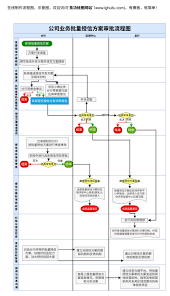
使用“插入”菜单中的“线条”来绘制流程线,将各个形状连接起来。绘制线条时,可根据需要调整线条的样式,如颜色、粗细、虚实等,以突出流程的重点和逻辑关系。
四、添加文字说明
双击形状或选中线条后,直接输入文字,对流程中的每个环节进行详细说明。还可通过“开始”菜单中的字体设置选项,调整文字的字体、字号、颜色等,确保文字清晰易读。
五、设置专业格式
为使流程图更具专业性,可对整体格式进行设置。比如,统一流程图中所有形状的填充颜色和轮廓颜色,使其风格一致。同时,合理调整各个元素之间的间距,避免过于拥挤或松散。
六、使用主题和样式
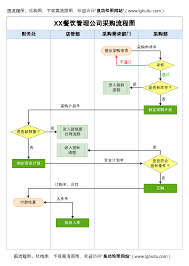
wps 提供了多种主题和样式,可通过“页面布局”菜单中的“主题”选项来应用。选择合适的主题能让流程图瞬间提升视觉效果,展现出专业的风格。此外,还可针对个别形状或线条应用特定的样式,进一步突出重点。
通过以上步骤,利用 wps 就能轻松制作出专业的流程图。无论是简单的工作流程梳理,还是复杂的业务逻辑展示,wps 都能满足你的需求,帮助你高效地完成流程图的创作,清晰准确地传达信息。
免责声明:以上内容源自网络,版权归原作者所有,如有侵犯您的原创版权请告知,我们将尽快删除相关内容。