微软Edge浏览器怎么快速截屏及编辑图片
2026-09-25 09:09:07 作者:xx
在日常使用电脑时,快速截屏以及对截屏图片进行编辑是很实用的操作。微软edge浏览器就提供了便捷的相关功能。
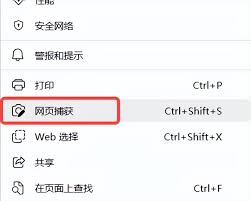
首先,来看快速截屏功能。当你需要截取屏幕画面时,无需再去寻找其他复杂的截屏软件。在edge浏览器中,只需按下windows+shift+s组合键,就能轻松开启截屏模式。此时会出现多种截屏选项,包括矩形截图、任意形状截图、窗口截图和全屏幕截图。如果你想截取某个特定的矩形区域,选择矩形截图,然后拖动鼠标选取范围即可;若要截取不规则形状,比如一个图标,就选任意形状截图来精准绘制;窗口截图能快速截取当前打开的窗口;全屏幕截图则会截取整个屏幕画面。

截完屏后,图片会自动保存在剪贴板中。你可以将其粘贴到需要使用的地方,比如word文档、聊天窗口等。
接下来是图片编辑教程。当你粘贴截屏图片后,选中图片,会出现图片编辑的相关选项。你可以对图片进行裁剪,调整大小,让图片更符合你的需求。还能进行亮度、对比度、色彩饱和度等调整,使图片的视觉效果更佳。比如让一张较暗的图片变得明亮清晰,或者增强艳丽的色彩。
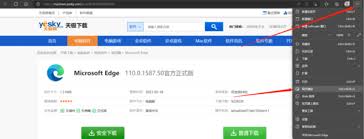
此外,你也可以给图片添加文字注释。点击添加文字功能,选择合适的字体、字号和颜色,在图片上标记重点内容,方便后续查看和理解。如果图片上有不需要的部分,使用橡皮擦工具就能轻松擦除。而且还能对图片进行旋转,让它的方向符合你的要求。
微软edge浏览器的这些快速截屏和图片编辑功能,极大地提升了我们处理屏幕截图的效率和质量。无论是在工作中记录重要信息、制作报告,还是在学习时标注重点内容,又或是在生活中分享有趣的画面,都能轻松应对。让我们充分利用这些功能,更加便捷地与他人分享和展示自己所截取的精彩瞬间和重要信息。
免责声明:以上内容源自网络,版权归原作者所有,如有侵犯您的原创版权请告知,我们将尽快删除相关内容。