word2014如何修改行距
2026-11-28 12:14:01 作者:xx
在日常办公和文档编辑中,word 2014是一款广泛使用的文字处理软件。调整行距是排版中最常见的操作之一,合理的行距能让文档看起来更加美观、易读。下面将详细介绍word 2014中修改行距的几种方法。
通过段落设置修改行距
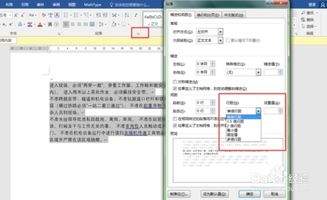
这是最常用也最精准的方法。首先选中需要调整行距的文字段落,然后在"开始"选项卡中找到"段落"功能组,点击右下角的小箭头打开段落设置对话框。在"间距"区域中,找到"行距"下拉菜单,可以选择单倍行距、1.5倍行距、2倍行距、最小值、固定值或多倍行距等选项。选择好后点击"确定"即可生效。如果需要调整段前和段后间距,也可以在同一对话框中进行设置。
通过快捷菜单快速调整
选中目标文字后,右键单击鼠标,在弹出的快捷菜单中选择"段落"选项,同样可以进入段落设置对话框进行行距修改。这种方式适合不熟悉功能区操作的用户,操作步骤更加直观简便。
使用快捷键提高效率
如果需要快速设置单倍行距,可以选中文字后按ctrl+1;设置1.5倍行距按ctrl+5;设置2倍行距按ctrl+2。这些快捷键能在不打开对话框的情况下直接应用常用行距,大幅提升编辑效率。
针对特定段落单独设置
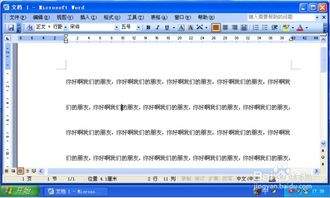
有时候整篇文档的行距是统一的,但某些段落需要特殊处理。此时只需将光标定位到目标段落,或选中该段落的全部文字,再按照上述方法单独设置即可。word会自动将新设置应用于选中的段落,不会影响其他部分。需要注意的是,如果只将光标放在段落中间而不选中文字,设置会应用到整个段落。
注意事项与实用技巧
修改行距时建议先通读全文,根据文档类型选择合适的行距。学术论文一般使用固定值20磅或1.5倍行距,公文通常使用固定值28磅,而普通文档多采用单倍或1.25倍行距。此外,如果文档中混用了不同的行距格式,可以使用"清除格式"功能统一处理后再重新设置,避免出现排版混乱的问题。
掌握以上方法后,用户就能在word 2014中轻松自如地调整行距,制作出规范、整洁的文档。
免责声明:以上内容源自网络,版权归原作者所有,如有侵犯您的原创版权请告知,我们将尽快删除相关内容。