Mac访达怎么让文件夹始终排在名称列表顶部
2026-11-27 13:21:01 作者:xx
很多用户整理文件时习惯按名称排序,但默认设置下文件和文件夹混排,找目标文件夹经常需要翻页,通过系统原生设置就能一键实现文件夹始终排在顶部,根据你的使用需求可以选择不同的方案。
通过访达偏好设置实现全局生效
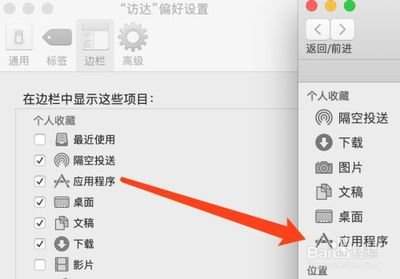
这是苹果官方提供的原生方案,设置一次后所有访达窗口和桌面都会生效,适合想要统一整理规则的用户。操作步骤非常简单:先打开访达,点击屏幕左上角菜单栏的「访达」选项,在下拉菜单中选择「设置」(老版本macos显示为「偏好设置」),在弹出的设置窗口中点击顶部的「高级」标签页。你可以在页面下方找到两个独立选项:「在窗口中排序时将文件夹保持在顶部」、「在桌面排序时将文件夹保持在顶部」,根据需求勾选对应选项,如果希望全场景都生效,直接把两个选项都勾选即可。设置完成后关闭窗口,刷新访达就能看到效果,无论你选择按名称、大小还是修改日期排序,所有文件夹都会默认排在文件列表的最顶部。
针对单个文件夹窗口自定义设置
如果你不需要全局修改,只希望某一个特定文件夹里的内容按「文件夹置顶」显示,可以用单窗口自定义设置的方法,不会影响其他窗口的排序规则。打开你需要调整的目标文件夹,点击文件夹窗口右上角的「显示选项」按钮,或者右键点击文件夹空白处,选择「查看显示选项」。在弹出的设置面板中,找到「将文件夹放在顶部」的勾选框,勾选后设置会自动保存,关闭面板就能生效。这种方法非常适合整理下载、文稿这类混杂了大量文件和文件夹的目录,既满足了局部整理需求,又保留了其他目录的原有排序习惯。
修改后不生效的常见排查
如果按照步骤设置后没有看到效果,可以先做两步简单排查:第一,修改设置后外接磁盘、网络磁盘的内容不会自动刷新,关闭窗口重新打开即可;如果还是没效果,可以按下「option+command+esc」调出强制退出面板,选中「访达」后点击「重新开启」,刷新系统配置即可。第二,如果修改的是外接ntfs格式磁盘的设置,部分第三方挂载工具默认开启只读权限,会导致设置无法保存,将磁盘切换为可读写权限后重新设置即可生效。
免责声明:以上内容源自网络,版权归原作者所有,如有侵犯您的原创版权请告知,我们将尽快删除相关内容。