PS怎么将图片制作成单色图像
2026-11-27 12:48:02 作者:xx
在平面设计、复古风海报制作或者极简风素材创作中,单色图像因为干净统一的视觉效果很受创作者喜爱,用photoshop制作单色图像的方法有很多,不同方法适配不同的效果需求,以下是几种常用的操作技巧。
阈值快速生成高对比单色版画
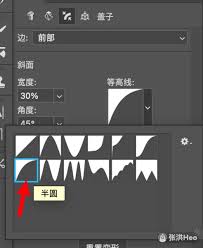
如果你想要得到轮廓清晰、对比强烈的版画风格单色图,阈值法是最快捷的选择。操作时先打开目标图片,按ctrl+j复制背景图层,避免原图损坏无法修改,接着点击顶部菜单栏「图像-调整-阈值」,在弹出的调整框中拖动色阶滑块,观察预览窗口调整黑白分割的临界点,直到得到你想要的轮廓效果,确认后按ctrl+u打开色相饱和度窗口,勾选右下角的「着色」选项,拖动色相滑块就能将默认的黑白图改成任意你需要的单色,调整饱和度就能控制颜色深浅,一分钟就能做出复古版画效果。
渐变映射保留明暗层次做柔和单色
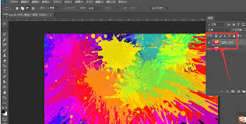
如果想要保留原图的明暗过渡细节,不需要版画感的硬对比,渐变映射法是最优选择。操作时打开图片后添加「渐变映射」调整图层,点击属性面板中的渐变条,将渐变预设改为双色色块,把左侧深色滑块改成你想要的主色调,右侧浅色滑块设置为白色或者同系浅色调,确认后ps会自动按照原图的明暗映射出自然的渐变单色,还可以调整调整图层的不透明度,或者将混合模式改成「柔光」,保留原图一点点纹理细节,让单色效果更有质感不发假。
去色着色法新手友好自由度高
这是新手最容易上手的通用方法,打开图片后点击「图像-调整-去色」,先将图片转为均匀的黑白灰基调,接着添加「色相/饱和度」调整图层,勾选「着色」选项后,就可以自由调整色相、饱和度、明度三个参数,不管是低饱和的莫兰迪单色背景,还是高饱和的视觉冲击单色图,都可以灵活调整。所有操作尽量使用调整图层而非直接修改原图,方便后续随时调整参数,制作前可以先校正原图的明暗对比度,能让最终单色图的效果更干净通透。
免责声明:以上内容源自网络,版权归原作者所有,如有侵犯您的原创版权请告知,我们将尽快删除相关内容。