GBA模拟器怎么导入游戏
2026-11-27 12:28:02 作者:xx
很多怀旧玩家在gba模拟器上找对操作路径后,能顺畅重温口袋妖怪火焰纹章等经典作品,但不少新手会卡在游戏导入环节,找不到识别rom的正确方法,按照通用流程操作就能顺畅完成导入,全程不需要复杂的参数设置。
提前准备合规的游戏rom文件
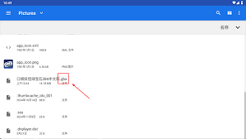
导入前首先要准备适配的游戏镜像文件,也就是常说的rom,主流可用格式为后缀.gba的独立文件,尽量从合规渠道获取你已持有实体版权的游戏资源,避免下载到带广告捆绑、恶意脚本的压缩包。提前把rom文件从下载文件夹挪到专用的游戏存储目录,不要把文件嵌套在多层嵌套的子文件夹里,也尽量保持文件名简洁,避免特殊字符导致模拟器识别失败,部分带bios的压缩类rom建议提前解压,减少加载时的兼容问题。
电脑端模拟器的导入操作流程
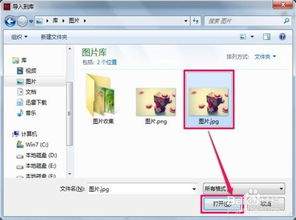
以常用的vba-m、mgba为例,打开模拟器后不需要复杂配置,直接点击顶部菜单栏的“文件”选项,在下拉菜单中选择“加载rom/打开游戏”,在弹出的文件选择窗口里定位到之前存好的.gba文件,双击即可直接启动游戏。如果想要提升操作效率,可以在模拟器设置面板中把默认游戏读取路径设置为专属rom文件夹,后续打开模拟器时侧边栏会自动展示目录下的所有游戏;部分版本的模拟器还支持直接把rom文件拖拽到程序窗口内完成导入,比菜单操作更快捷。

移动端的导入适配技巧
安卓端常用的myboy!、john gba模拟器,首次启动时会主动扫描设备存储中的.gba文件,扫描完成后游戏会自动出现在主界面列表中,如果未触发自动识别,可以手动点击“加载游戏”按钮,跳转到rom存放目录选中文件即可。ios端受系统权限限制,无法随意读取第三方目录文件,需要通过电脑端的访达或itunes,找到对应模拟器的文件共享入口,把.gba文件拖入共享目录后重启模拟器就能直接识别,不要把rom存在社交软件的临时接收文件夹中,容易被系统自动清理导致文件失效。
免责声明:以上内容源自网络,版权归原作者所有,如有侵犯您的原创版权请告知,我们将尽快删除相关内容。