Premiere如何制作动态圆形头像动画
2026-11-27 11:47:02 作者:xx
做短视频内容时,我们经常需要在视频开头、字幕侧方搭配动态圆形头像,相比ae的复杂操作流程,用premiere自带功能无需额外插件,5分钟就能做出质感自然的动效,新手也能快速掌握。
素材导入与基础画幅裁剪
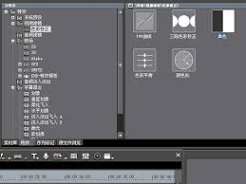
首先将准备好的头像静态图、人物特写短素材导入项目面板,新建匹配素材分辨率的序列,把素材拖拽到时间轴轨道上。选中素材后打开效果控件面板的不透明度选项,选择椭圆蒙版工具,按住shift键在节目预览窗口拖拽出正圆形蒙版,调整蒙版位置让核心的脸部区域完全处于圆形选区中;将蒙版羽化值设为0,蒙版扩展值调整为+1.5像素,避免素材边缘透出序列背景的白边,确保圆形轮廓干净无毛刺。
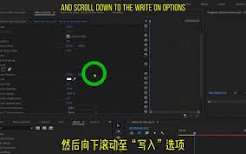
动态效果的关键帧绑定
不要直接生硬拖拽素材做位移,要结合缩放属性制作有回弹感的自然动效。将时间指针定位到素材入点位置,点击效果控件中“缩放”属性前的秒表图标,创建第一个关键帧,将缩放值设为55,让动画初始状态头像处于偏小的状态;将时间指针向后移动15帧,把缩放值调整到110,软件会自动生成第二个关键帧,形成头像快速弹出的视觉效果;再将指针向后移动25帧,把缩放值回调到100,制作自然的回弹收尾效果。选中三个关键帧,右键选择“临时插值-缓入缓出”,拖动速度曲线把弹出阶段的节奏调整为前快后慢,避免关键帧动画的机械感;如果需要更灵动的呼吸效果,可在素材后续时长中每隔20帧添加一个缩放关键帧,让数值在98-102之间小幅浮动,模拟实时头像的轻微跳动感。
氛围强化与细节优化
很多新手制作的圆形头像边缘生硬、缺乏层次感,只需要两步就能提升质感。首先在v1轨道放置一个比头像圆形大10像素的白色固态层,把头像素材放在v2轨道,给固态层绑定和头像完全同步的缩放关键帧,让白色固态层在圆形选区边缘露出10像素的宽度,形成一圈纤细的描边效果;可根据视频整体配色把描边替换为品牌主题色,给描边层添加10像素半径的高斯模糊,让描边边缘柔和不突兀。最后给圆形头像图层添加默认的“投影”效果,将投影不透明度设为30%,方向调整为135度,距离设为5,柔化度设为10,让头像从背景中自然浮起,消除平面粘贴的违和感,整套效果无需额外渲染导出,直接可以放到各类短视频的开头、字幕旁作为人设展示元素使用。
免责声明:以上内容源自网络,版权归原作者所有,如有侵犯您的原创版权请告知,我们将尽快删除相关内容。