PhotoshopCC怎么制作饼干图形
2026-11-27 11:41:02 作者:xx
打开photoshopcc,很多烘焙类海报、手账设计都需要写实风格的饼干图形,不需要专业手绘基础,用pscc的基础工具就能做出质感自然的饼干图形。
绘制饼干基础轮廓
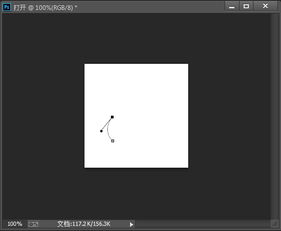
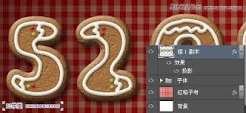
新建800*800像素、分辨率72dpi的rgb模式画布,将背景层填充为浅米色f8f0e3,新建图层命名为「饼干主体」。选择圆角矩形工具,在属性栏把绘制模式改为「形状」,将圆角半径设置为80px,在画布中心绘制一个近圆形的圆角形状,如果想要更自然的手工饼干质感,可以右键形状图层选择「转化为路径」,用直接选择工具微调几个边缘锚点,让轮廓略微不规则,避免过于规整的工业感,最后填充基础饼干色e6c28e,去掉轮廓描边即可。

搭建饼干的明暗立体结构
双击「饼干主体」图层打开图层样式面板,先添加内阴影效果:混合模式设为正片叠底,不透明度35%,角度调整为120度,取消全局光勾选,距离设置为5px,大小设置为12px,做出饼干边缘烘烤后略深的自然收缩感。接下来添加斜面和浮雕效果,样式选择内斜面,方法为平滑,深度120%,大小7px,软化3px,高光模式设置为滤色,颜色选浅米色f3e8d2,不透明度60%,阴影模式为正片叠底,颜色选浅棕色b88a44,不透明度30%,做完这一步,饼干的基础立体感就已经成型了。
添加肌理细节提升真实感
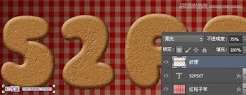
新建图层命名为「肌理」,按住alt键点击「饼干主体」和「肌理」图层的中间位置,创建剪贴蒙版,让纹理只显示在饼干区域内。点击菜单栏「滤镜-杂色-添加杂色」,设置数量为12%,分布选择高斯分布,勾选单色选项,确认后把「肌理」图层的混合模式改为正片叠底,不透明度调整到15%,饼干自带的粗糙面粉肌理就做好了。接下来做烘烤的焦斑细节,新建图层同样创建剪贴蒙版,选择硬度20%的柔边圆画笔,把画笔不透明度调到10%,前景色设为深棕色8b5a2b,在饼干边缘和局部随机点涂,画出深浅不一的烤色,越靠近边缘颜色可以适当加重,模拟出炉后上色不均匀的自然效果。最后盖印所有饼干图层,用曝光度10%的加深工具轻擦边缘凹陷,减淡工具提亮中心凸起,一块自然真实的饼干图形就制作完成了。
免责声明:以上内容源自网络,版权归原作者所有,如有侵犯您的原创版权请告知,我们将尽快删除相关内容。