ps2022怎么锁定图层
2026-11-27 10:16:01 作者:xx
很多刚接触ps2022做设计、修图的用户,经常会因为误操作拖动、修改已经调整好的图层内容,打乱整体排版,锁定图层就是解决这个问题最实用的功能,不同场景下有不同的操作方法。
通过图层面板快捷锁定单个图层
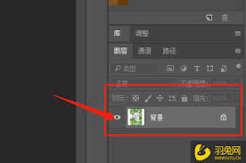
这是最常用的锁定方法,首先打开ps2022导入你的设计文件,如果界面没有显示图层面板,按下f7快捷键就能快速调出。在图层面板列表中点击选中你需要锁定的目标图层,随后在图层面板顶部(不透明度、填充选项的上方)可以看到一排锁定按钮,从左到右分别是锁定透明像素、锁定图像像素、锁定位置、锁定全部,对应不同的锁定需求:如果只是不想不小心移动图层位置,选择第三个「锁定位置」即可;如果完全不允许修改这个图层的任何内容,直接点击第四个代表「锁定全部」的小锁图标即可,操作完成后,目标图层的右侧会出现一个实心小锁标记,代表锁定成功,需要解锁时再次点击锁定按钮就能解除,不同的锁定选项可以满足不同场景的防误操作需求,修图固定参考层选锁定全部,绘图防止画错区域选锁定透明像素即可。
批量锁定多个图层的操作方法
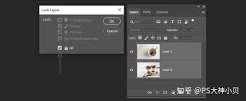
如果需要一次性锁定多个不连续的图层,可以按住ctrl键依次点击选中目标图层;如果是连续排列的多个图层,按住shift键点击首尾两个图层就能一次性全选。选中所有需要锁定的图层后,既可以直接点击图层面板顶部的锁定按钮一键锁定,也可以右键点击任意一个选中的图层,在弹出的菜单中选择「锁定图层」,在弹出的设置窗口勾选你需要锁定的内容后点击确定,就能完成批量锁定,比逐个图层操作效率高很多,适合整理分层较多的设计稿时使用。
特殊图层的锁定操作
ps2022新建文件时默认生成的背景图层,本身就是锁定全部的状态,无法移动修改,如果需要编辑背景层,双击背景图层的缩略图,点击确认就能解锁转为普通图层。如果是已经整理好的图层组,想要锁定组内所有内容,直接选中整个图层组,再点击锁定按钮就能一键锁定整个组,不需要逐个锁定组内图层,方便大型设计文件的图层管理。
免责声明:以上内容源自网络,版权归原作者所有,如有侵犯您的原创版权请告知,我们将尽快删除相关内容。