iPhone怎么用实况文本翻译照片里的文字
2026-11-26 13:23:02 作者:xx
出门在外碰到外文路牌、餐厅手写菜单,或是翻外文资料时碰到整段看不懂的文字,很多人第一反应是打开第三方翻译app切到拍照翻译,还要等加载、看开屏广告,其实iphone自带的实况文本功能就能直接完成识别翻译,不用额外下载软件,响应速度更快,操作也更简洁,看完这篇就能彻底摸清用法。

提前开启功能:确保实况文本可用
首先要确认,你的iphone已经升级到了ios15及以上版本,低于这个版本的旧系统不支持实况文本功能。确认系统版本后,提前检查功能开关:打开手机「设置」,找到「通用」选项,点击进入「语言与地区」,打开「实况文本」的开关即可,一般新系统默认是开启状态,但如果找不到识别,就可以来这里检查设置。
相册已有照片:一键选中直接翻译
如果文字已经拍好保存在相册里,操作非常简单:打开相册找到对应照片,如果你看到照片右下角出现了带文本框的小图标,就说明系统已经自动识别出了照片里的文字。点击这个图标,或是直接长按照片里的任意文字,就能拖动选框选中你需要翻译的内容,选中后在弹出的菜单栏里点击「翻译」,短短一两秒就能出来准确的翻译结果。如果是整页的外文文档,直接点击「全选」就能一键翻译整段内容,翻译后还能直接拷贝结果、手动切换目标语言,满足不同的使用需求。
实时拍摄翻译:不用存照片直接出结果
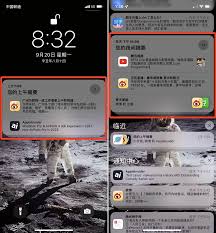
如果是当场碰到需要翻译的内容,完全不用保存照片占用内存:直接打开iphone自带相机,对准需要翻译的文字,相机会自动识别文字内容,点击取景框右下角的文本识别图标,识别完成后选中需要翻译的内容,点击「翻译」就能直接出结果,全程不用按快门保存,零占用空间,逛超市看外文配料表、出国看指示路牌都能随用随翻。
提升翻译体验的实用小技巧
想要翻译更准确,拍照的时候尽量保证对焦清晰、光线充足,减少文字倾斜扭曲,能大幅提升识别准确率;如果出国没有手机信号,可以提前在「设置」-「翻译」里下载对应语言的离线包,没网也能正常翻译;碰到小众小语种,也可以在翻译面板手动切换源语言和目标语言,避免系统识别错源语言导致翻译出错。作为iphone自带的系统级功能,实况文本翻译没有广告跳转,也不会索要多余权限,日常用起来比第三方工具更省心安全。
免责声明:以上内容源自网络,版权归原作者所有,如有侵犯您的原创版权请告知,我们将尽快删除相关内容。