ps怎么制作眼珠里看到天空白云
2026-11-26 10:08:01 作者:xx
在氛围感人像修图中,让眼珠倒映出天空白云的效果,能瞬间提升画面的通透感和故事感,只需要用到ps几个基础工具就能完成,具体操作步骤如下。
预处理素材与创建选区
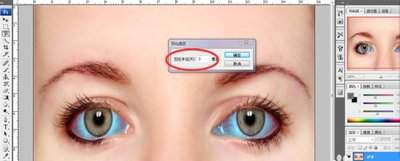
首先准备两张素材:一张是对焦清晰的人像原图,一张是色调柔和、符合画面整体氛围的蓝天白云素材,提前调整好天空素材的色调对比度备用。打开ps导入人像原图,使用缩放工具放大人物眼部区域,选择工具栏中的快速选择工具,调整画笔硬度为60%,大小适配瞳孔尺寸,分别选中左右两只眼珠的瞳孔区域。得到选区后,点击「选择-修改-羽化」,设置1像素羽化值,让选区边缘更自然,避免后续合成出现生硬的切割感。
嵌入天空素材与剪贴蒙版设置
处理好选区后,将提前准备好的蓝天白云素材拖入当前ps文件中,放在图层面板的最顶层,按下快捷键「ctrl+alt+g」创建剪贴蒙版,让天空素材只显示在瞳孔选区范围内,初步就能看到眼珠里天空的雏形。接下来降低天空素材的填充不透明度,调整到35%-50%之间,具体数值根据原片眼珠亮度调整:原片眼珠偏暗就调高不透明度,原片眼珠偏亮就适当降低,这个步骤是为了保留原眼珠的明暗轮廓,不会让眼珠看起来像一块死板的色块。
光影匹配与细节优化
最后调整细节让效果更真实,原眼珠本身自带的高光点是真实感的核心,选择橡皮擦工具,调低硬度为30%、不透明度调到20%,轻轻擦除天空素材上对应原眼珠高光的位置,露出原本的高光即可。如果天空和整体画面色调不统一,可以给天空图层添加颜色查找调整图层,同样创建剪贴蒙版,选择和原片适配的lut预设统一色调。最后整体新建合并图层,用锐化工具低强度轻擦眼珠边缘,让轮廓更自然。整个操作没有复杂功能,新手也能快速做出自然通透的效果。
免责声明:以上内容源自网络,版权归原作者所有,如有侵犯您的原创版权请告知,我们将尽快删除相关内容。