Mac怎么在Finder侧边栏显示下载和桌面文件夹
2026-11-26 09:44:02 作者:xx
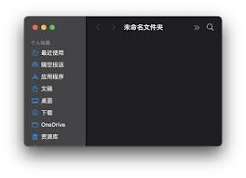
刚从windows转到mac的小伙伴,很多人都会遇到一个小尴尬:想要找刚下载的安装包,翻半天找不到入口,才发现finder侧边栏居然没显示「下载」文件夹,甚至连常用的桌面文件夹也消失了,找文件来回切换效率特别低。其实只要几步简单设置,就能把常用文件夹固定在侧边栏,随用随点。
一、通过finder偏好设置快速添加
这是苹果官方推荐的最便捷方法,适用于所有主流macos版本。首先打开任意一个finder窗口,你可以点击程序坞上的笑脸图标快速打开,接下来有两种方式打开偏好设置:要么点击屏幕顶部菜单栏的「finder」选项,在下拉菜单中选择「设置」(旧版本macos显示为「偏好设置」),要么直接按下快捷键「command + ,」,一秒就能打开设置面板。打开设置后,点击顶部的「侧边栏」标签页,你就能看到所有可以显示在finder侧边栏的项目选项,找到「下载」和「桌面」两个选项,只需要勾选两个选项前面的方框,关闭设置面板后就能立刻在侧边栏看到两个文件夹了,不需要重启电脑或者刷新,操作一步到位。
二、手动拖拽添加,适配个性化需求
如果你调整过finder侧边栏的布局,或是偏好设置添加后位置不符合你的使用习惯,也可以用手动拖拽的方法自定义位置。首先点击顶部菜单栏的「前往」选项,选择「个人主页」(也可以按下快捷键「command + shift + h」快速打开),进入后你就能看到系统默认的「桌面」「下载」原生文件夹。只需要用鼠标按住目标文件夹,直接拖拽到finder侧边栏你想要放置的位置,松开鼠标就能完成添加。这个方法除了添加系统文件夹,还能自由调整文件夹的排序,把常用的放在最顺手的位置,灵活性更高。
三、常见问题排除
不少用户设置后还是看不到文件夹,首先要确认侧边栏是否处于隐藏状态:把鼠标放到finder窗口最左侧停留1秒,侧边栏就会自动弹出,也可以点击顶部菜单栏「显示」→「显示侧边栏」固定显示。如果更新系统后勾选失效,可以回到偏好设置,先取消勾选再重新勾选,就能刷新侧边栏内容。另外很多新手担心移除侧边栏文件夹会删掉原文件,其实只需要右键点击侧边栏的文件夹,选择「从边栏移除」只会删除侧边栏的快捷方式,原文件不会受到任何影响,可以放心调整。按照以上方法操作,只需要半分钟就能搞定设置,后续找文件打开下载、桌面都能一键直达,大幅提升日常使用mac的效率。
免责声明:以上内容源自网络,版权归原作者所有,如有侵犯您的原创版权请告知,我们将尽快删除相关内容。