Pr怎么设置10分钟自动保存一次
2026-11-25 12:42:02 作者:xx
很多premiere pro用户都遇到过软件突发闪退、系统强制重启的糟心情况,几个小时的剪辑调整因为没及时手动保存付诸东流,其实pr自带的自动保存功能,只要把间隔调整到10分钟,就能最大程度平衡存储占用和工作安全,避免无意义的工作量损耗。
找准自动保存的设置入口
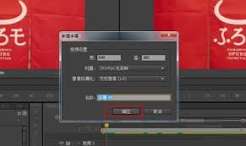
很多新手会在项目设置面板里翻找自动保存选项,其实入口藏在全局首选项菜单里:windows系统用户打开顶部菜单栏的「编辑」选项,下拉找到「首选项」,在子菜单里选择「自动保存」就能调出设置面板;mac系统用户点击屏幕顶部pr名称旁的下拉菜单,找到「设置-首选项-自动保存」即可,整个过程不需要关闭正在编辑的项目,调整完参数即时生效,不会中断剪辑思路。
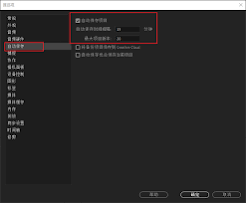
把保存间隔精准设为10分钟
进入自动保存设置面板后,第一个可调参数就是「自动保存间隔」,pr默认的间隔通常为20分钟,直接把数值修改为10,确认单位为「分钟」即可。这里要注意搭配调整相邻的「最大项目版本数」,建议设置为5-8个,毕竟10分钟保存一次,按每天6小时的剪辑时长计算,一天会生成36个备份版本,保留过多会平白占用工程盘存储空间,留近1到1.5小时的备份量,足够应对软件崩溃、工程损坏等突发状况。
配套设置的实用避坑提示
设置完间隔后记得勾选「自动保存时显示通知」选项,这样软件每次完成自动保存时,会在时间线左下角弹出临时提示,避免因为自动保存的后台写入影响4k素材预览流畅度时产生误判。同时不要随意修改自动保存的默认存储路径,默认路径会在项目文件同目录下生成专属auto-save文件夹,一旦遇到工程损坏,直接从文件夹里找到对应时间点的备份版本打开即可,不需要全盘搜索找回文件。
按照10分钟的间隔设置自动保存,既不会因为频繁写入硬盘拖慢高分辨率素材的预览速度,也能把突发状况下的工作损失控制在10分钟以内,是兼顾效率和稳定性的黄金设置,建议所有剪辑阶段提前调好,别等遇到文件损坏、工程丢失的问题才临时补做设置。
免责声明:以上内容源自网络,版权归原作者所有,如有侵犯您的原创版权请告知,我们将尽快删除相关内容。