如何使用Ps制作实心箭头图标
2026-11-25 11:20:02 作者:xx
打开photoshop软件后,点击左上角「文件-新建」,根据实心箭头图标的使用场景设置画布参数,如果是用作网页、app的ui图标,一般设置画布大小为512×512像素,分辨率调整为72ppi,颜色模式选择rgb颜色,背景内容可设置为透明,方便后续在其他设计中调用,确认参数后创建画布。为了保证箭头比例对称,可点击顶部「视图-显示-网格」,打开网格辅助线,也可以手动拉出两条居中参考线,帮助定位箭头位置,避免箭头歪扭变形。
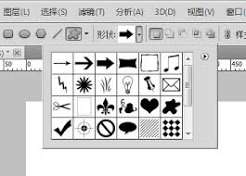
组合形状绘制箭头轮廓
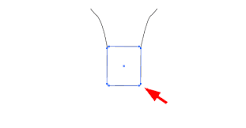
相比用钢笔工具手动勾勒,用基础形状组合绘制箭头的方法更简单精准,适合新手操作,且得到的箭头是矢量形状,后续可以任意缩放不会模糊。首先选择左侧工具栏的「矩形工具」,在顶部属性栏关闭描边,设置好你需要的实心填充色(如黑色、品牌主题色),随后在画布上拖动鼠标,拉出一个长短合适的矩形,放在画布对应位置,作为箭头的箭杆。接下来切换到「多边形工具」,在顶部属性栏将边数设置为3,依旧保持无描边同填充色,按住shift键拉出一个正等边三角形,移动三角形位置,让三角形的底边中点和箭杆的前端中点完全对齐。完成对齐后,按住ctrl键同时选中矩形和三角形两个形状图层,点击右键选择「合并形状」,即可得到完整的实心箭头基础轮廓。
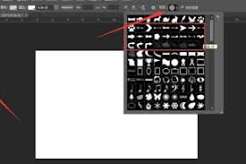
调整细节导出成品
合并形状后,如果对箭头的比例不满意,可以选择「路径选择工具」,分别选中矩形和三角形路径,拖动调整大小和位置,比如箭头视觉偏宽就缩小三角形,箭杆太长就缩短矩形路径,调整到视觉协调的比例即可。如果需要改变箭头方向,选中形状图层按ctrl+t唤起自由变换,旋转或翻转就能得到任意方向的实心箭头。确认效果后,点击「文件-导出-快速导出为png」,就能得到背景透明、可直接使用的实心箭头图标了。
免责声明:以上内容源自网络,版权归原作者所有,如有侵犯您的原创版权请告知,我们将尽快删除相关内容。