eclipse乱码怎么办
2026-11-24 12:44:01 作者:xx
大部分eclipse乱码都是默认编码和项目实际编码不统一导致,这种情况修改全局工作区编码就能解决:点击顶部菜单栏「window」,依次选择「preferences」-「general」-「workspace」,找到「text file encoding」选项,默认通常是iso-8859-1,和多数项目使用的utf-8不兼容。根据项目需求修改即可:开发新项目统一选utf-8,国内遗留老项目可选择gbk,修改后点击「apply and close」保存,刷新项目就能解决大部分基础乱码问题。
单个项目导入后乱码
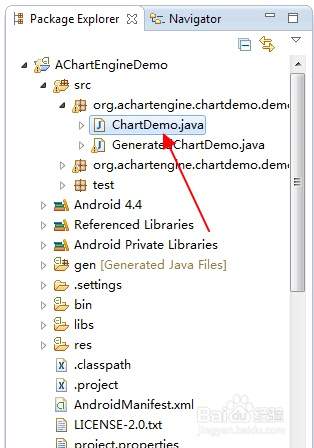
如果全局编码改完后,只有单个导入的项目乱码,那是项目本身单独绑定了旧编码,全局修改不会覆盖它的配置:右键点击项目名称,选择「properties」,在左侧找到「resource」选项,同样找到「text file encoding」,取消默认勾选,选择「other」手动选择和项目原编码匹配的选项,保存后刷新项目,乱码就能解决,这种方法适配从外部导入的git或压缩包项目。
特定类型文件乱码
很多时候全局和项目编码都改了,还是会出现jsp、properties配置文件乱码,这是因为eclipse对不同文件类型默认单独设置编码:比如properties文件默认编码就是iso-8859-1,中文必然乱码。解决方法是依次打开「window」-「preferences」-「general」-「content types」,在右侧树形菜单找到对应文件类型,比如选择「text」下的「java properties file」,在底部「default encoding」输入框输入utf-8,点击「update」保存,同理可以修改jsp、html等文件的默认编码。
控制台输出乱码
如果代码文件显示正常,启动项目后控制台输出中文乱码,需要修改配置文件:打开eclipse安装根目录,找到eclipse.ini文件,在文件末尾新增一行 `-dfile.encoding=utf-8`,保存后重启eclipse;如果是tomcat项目还需要额外修改:双击eclipse中配置的tomcat,打开配置面板找到「launch」修改vm参数,追加 `-dfile.encoding=utf-8`,保存后重启项目即可解决乱码。乱码本质都是编码不统一,修改前先确认原文件的编码格式,对应修改就能一次性解决问题。
免责声明:以上内容源自网络,版权归原作者所有,如有侵犯您的原创版权请告知,我们将尽快删除相关内容。