PS如何用移轴模糊制作真实阴影
2026-11-23 10:24:01 作者:xx
很多人在做ps投影时,习惯用图层样式的投影效果或是直接叠加高斯模糊,做出的阴影往往是均匀生硬的模糊,没有真实世界里近实远虚的衰减层次,让画面里的元素总带着悬浮感,而借助ps自带的移轴模糊功能,就能快速模拟出符合光影逻辑的自然软阴影。
阴影形状的前置准备
打开待处理的素材文件,提前把需要制作投影的主体(如电商产品、抠出的人像、平面设计元素)抠好放在独立图层上,在主体图层下方新建空白图层,选择钢笔工具或是多边形套索工具,沿着主体与承接平面的接触轮廓,勾画出符合光源方向的投影形状——注意投影的偏移角度要和光源位置匹配,比如左上方向的光源,投影就应朝右下方延伸,避免出现方向错位。选区闭合后给形状填充中性深灰,暂时把该图层的不透明度降到40%,调整形状位置让投影的内边缘完全贴合主体的落地边,避免出现投影与主体脱节的缝隙。这里要刻意避开直接用图层样式生成投影的操作,因为这类投影自带的模糊参数是均匀分布的,无法模拟真实投影的渐变虚化逻辑,这也是我们要借助移轴模糊的核心原因。
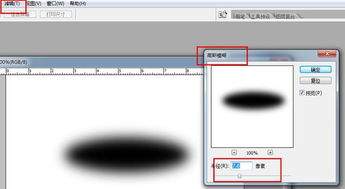
移轴模糊的参数调校
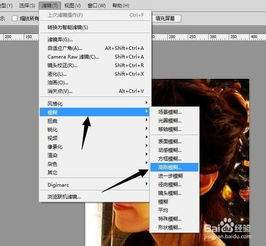
选中画好形状的阴影图层,依次点击顶部菜单栏「滤镜-模糊画廊-移轴模糊」,调出控制界面。界面里的两条实线围出的对焦区域,对应着阴影最扎实的接触部分,要把这个对焦带精准对齐在阴影与主体接触的边缘位置,让贴合主体的这部分阴影保持清晰硬实的质感,模拟真实世界里的接触阴影硬度。两条实线外侧的虚线是虚化过渡的边界,把远离主体方向的虚线拉到阴影形状的最外端,让虚化过渡顺着投影向外延伸的方向自然展开。调整顶部的模糊参数,根据素材分辨率把模糊半径控制在12-20像素区间,同时把「扭曲」参数值拉到0——我们不需要移轴模糊自带的透视扭曲效果,只需要借助它的线性渐变虚化能力。如果投影是斜向延伸的,可以拖动界面上的旋转控制点,让对焦带平行于投影的延伸方向,避免出现错位的斜向模糊效果。
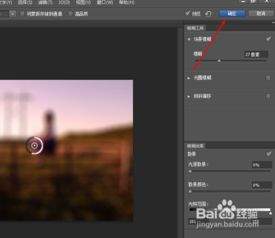
层次收尾的细节优化
确认模糊效果符合预期后,退出模糊画廊界面,把阴影图层的混合模式改成「正片叠底」,把图层不透明度调整到20%-30%区间,让灰色的阴影自然融入背景平面。如果阴影消散边缘太突兀,可以给阴影图层加线性渐变蒙版,从投影最外端向内拉一段从黑到透明的渐变,让消散过程更柔和。操作中要避开两个常见误区:一是对焦带拉得太宽导致整个阴影都偏实,失去软阴影的柔和感;二是模糊值开得过大,让接触边也完全糊掉,导致主体出现悬浮感。最终生成的阴影会顺着向外的方向逐渐柔和消散,质感和真实拍摄的光影高度接近,不需要额外插件就能快速做出有落地感的投影。
免责声明:以上内容源自网络,版权归原作者所有,如有侵犯您的原创版权请告知,我们将尽快删除相关内容。