爱剪辑怎么给字幕添加左右逐列显现效果
2026-11-22 13:17:01 作者:xx
很多剪辑新手在制作分栏台词、双选题问答、左右对称介绍类视频时,都想要实现字幕分向逐列显现的动感效果,其实用爱剪辑就能快速完成设置,不需要复杂的关键帧操作,按照步骤操作就能得到自然的动效。
前期准备:导入素材排版基础字幕
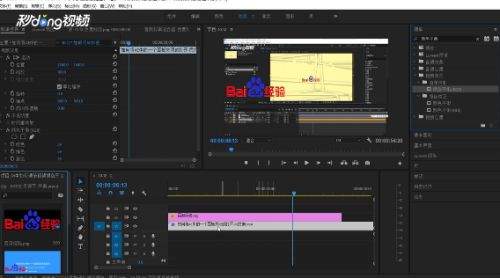
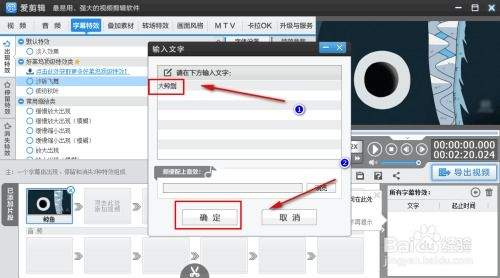
打开爱剪辑导入需要剪辑的视频素材,拖动时间轴指针定位到需要添加字幕的时间点,双击预览窗口调出文字输入框,按照内容需求分两次输入左右两列字幕:左列内容输入完成后调整字体、字号、颜色,拖动到画面左侧对应排版位置;再新建字幕输入右列内容,调整同款格式后放到画面右侧的对应位置,确认两列字幕的对齐方式、行间距都符合排版需求后,再进行动效添加,避免后期调整格式打乱已经设置好的动效参数。
添加左列向左逐列显现特效
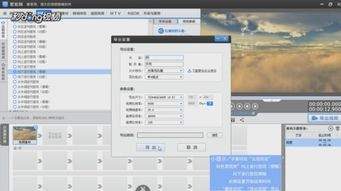
选中已经排版好的左列字幕,点击顶部工具栏的「字幕特效」选项打开特效面板,在左侧分类栏找到「出现特效」,直接在面板顶部的搜索框输入“向左逐列显现”就能快速定位对应特效,点击特效即可自动应用到选中字幕上。应用完成后,在面板右侧调整特效持续时间,通常根据字幕总时长设置为1-2秒,想要舒缓节奏就拉长时长,快剪短视频就适当缩短时长。
设置右列向右逐列显现并预览微调
选中右列字幕,重复上述操作,在出现特效中搜索找到「向右逐列显现」点击应用。这里需要注意时间轴对齐:如果需要同步显现,就把两个字幕的特效开始时间调整到同一帧;如果想要错落动感,可以把右列特效延迟0.3-0.5秒。调整完成后点击播放预览,要是觉得逐列显现速度不对,可以在特效面板调整速率参数,数值越小显现速度越慢,调整满意后就完成了设置,这个动效简约有设计感,能有效提升视频画面的层次感。
免责声明:以上内容源自网络,版权归原作者所有,如有侵犯您的原创版权请告知,我们将尽快删除相关内容。