excel表格中的图片怎么隐藏
2026-11-20 11:48:01 作者:xx
日常用excel整理运营报表、库存台账、产品报价单时,很多人会嵌入实拍图、设计参考截图、流程示意图,可当文件要对外发给客户、打印正式版本时,零散浮现的图片容易打乱排版逻辑,甚至暴露未公开的内部素材,掌握实用的图片隐藏技巧,能帮你快速打造整洁纯粹的表格展示效果。
利用“选择窗格”快速批量隐藏单张/多张图片
很多人找遍功能栏都找不到专门的“图片隐藏”按钮,其实最灵活的局部隐藏路径就藏在选择工具里:打开对应工作表,点击顶部“开始”选项卡的“编辑”功能组,找到“查找和选择”按钮,点开下拉菜单选择“选择窗格”,右侧会弹出浮层面板,表内所有嵌入的图片、形状都会按生成顺序列在里面,每个条目右侧附带一个小眼睛图标,点一下就能对应隐藏单张图片,按住ctrl选中多个条目批量点击图标,就能一次性隐藏分散在不同位置的多张图片。这种操作不会改动图片本身的存储位置和尺寸,想恢复显示时重新点亮眼睛图标即可,不会误隐藏单元格内的文字、数据内容。
借助“隐藏对象”功能一键全表隐藏所有图片
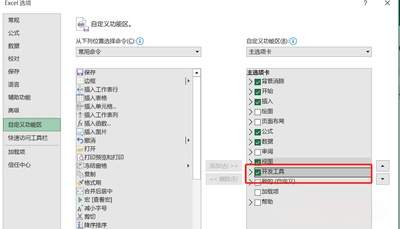
如果表格里嵌了几十上百张参考图,逐一点击选择窗格效率太低,这时候可以用全量对象隐藏功能:点击左上角“文件”选项卡,拉到最底部选“选项”,在弹出的设置窗口左侧菜单找到“高级”分类,下滑找到“此工作簿的显示选项”板块,把“对于对象,显示”的单选选项切换到“无(隐藏对象)”,确认设置后全表所有嵌入图片、形状、文本框都会瞬间隐藏,哪怕是叠在数据上方的复杂图层也不会漏显,特别适合对外发送纯数据版本的场景,后续想恢复只要切回“全部”选项即可。
通过属性绑定实现图片与隐藏行列联动
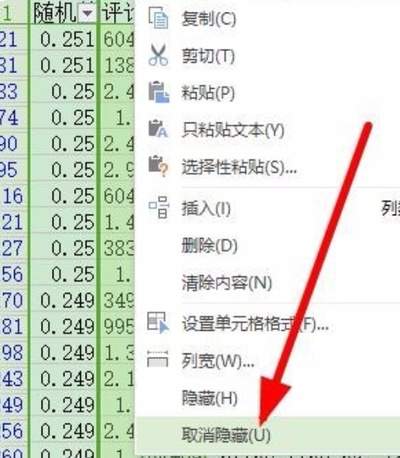
如果图片是和特定数据绑定的,比如对应产品sku的实拍图,可以把图片设置成随单元格变动的联动属性:选中目标图片,右键打开“大小和属性”面板,把属性设置调整为“随单元格改变位置和大小”,之后把图片所在的行或列设置为隐藏,图片就会跟着行列同步隐藏,后续取消行列隐藏时也会同步显示,适配动态筛选台账的使用场景,避免筛选时无关图片打乱排版。
不少用户习惯把图片移到表格网格外的灰色区域“假装隐藏”,实则很容易被全选操作触发误删,上面三种方法覆盖了临时查看、对外发版、动态台账全场景,整理带图表格时能省去大量调版时间。
免责声明:以上内容源自网络,版权归原作者所有,如有侵犯您的原创版权请告知,我们将尽快删除相关内容。