罗技g402怎么调灵敏度级别
2026-11-15 09:53:01 作者:xx
想要调整罗技g402的灵敏度级别,首先需要安装罗技官方的驱动管理软件,目前罗技主流使用的是g hub,旧版的logitech gaming software已经停止更新,仅适合习惯旧界面的用户使用。你可以直接登录罗技中国官网,在支持页面搜索g402,找到对应驱动下载安装,安装过程中无需额外勾选捆绑软件,完成后将g402插入电脑的usb接口,g hub会自动识别设备,无需手动添加,即使不登录罗技账号也可以正常使用本地调整功能。
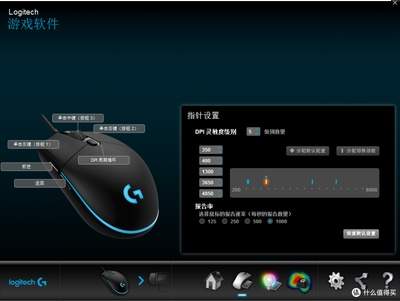
在驱动中自定义灵敏度档位级别
打开g hub主界面,点击g402对应的设备卡片进入详细设置页,找到「灵敏度」选项点击进入调整界面。罗技g402原生支持240-4000dpi范围的灵敏度调节,最多支持设置5个不同的灵敏度档位,也就是你可以自定义多个灵敏度级别,满足办公、游戏等不同场景的需求。
你可以点击任意档位的数值框,直接输入自己需要的dpi数值,一般来说,日常浏览办公适合800-1200dpi,fps类游戏适合400-800dpi,moba类游戏适合1000-1600dpi,可以根据自己的显示器分辨率和使用习惯调整。调整完成后,你可以开启「切换时显示屏幕叠加提示」,这样每次切换灵敏度都会在屏幕角落显示当前档位,方便你确认。因为g402自带板载内存,调整完成后记得将设置保存到鼠标板载中,后续更换电脑也不需要重新调整设置,直接使用预设好的灵敏度级别。
无驱动快速切换预设灵敏度级别
如果你已经提前设置好多档位灵敏度,不需要驱动也可以快速切换级别:g402默认将滚轮后方的多功能按键设置为dpi切换键,按下该按键就可以按顺序循环切换你预设好的灵敏度档位,不用进入设置就能快速切换,适合临时从办公模式切到游戏模式使用。
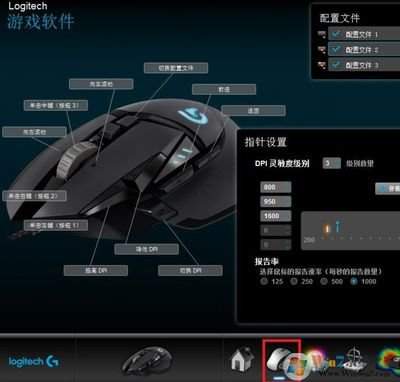
如果不想安装驱动,也可以在windows系统的鼠标设置中调整整体灵敏度,但这种调整属于软件插值放大,会一定程度影响鼠标的定位精度,仅作为临时调整使用,想要获得稳定精准的使用体验,还是推荐通过官方驱动调整原生灵敏度级别。如果遇到驱动识别不到设备的问题,可以尝试更换主板原生usb接口,重启g hub后即可解决,这个小问题基本不会影响正常的调整操作。
免责声明:以上内容源自网络,版权归原作者所有,如有侵犯您的原创版权请告知,我们将尽快删除相关内容。