Mac怎么查看储存空间占用情况
2026-11-09 12:25:02 作者:xx
很多mac用户使用一段时间后,常会遇到磁盘空间不足的提示,却不清楚具体哪些内容占用了空间,这里整理了不同需求下查看mac储存空间占用的实用方法,适配不同使用场景。
通过系统自带功能查看整体储存空间
这是普通用户最常用的方法,操作简单直观:点击mac屏幕左上角的苹果图标,在弹出的下拉菜单中选择「关于本机」,在打开的新窗口中点击切换到「储存空间」标签页,此时系统会自动扫描磁盘中的所有内容,等待几秒到几十秒不等(扫描速度和磁盘内文件总量有关),就会看到按分类展示的彩色占用条块,不同颜色分别对应应用程序、照片、系统、音频、文档等不同类型内容。想要查看更详细的分类,还可以点击页面中的「管理」按钮,进入后可以按分类查看每个类目下的具体文件,还能直接在这里删除无用的大文件释放空间。
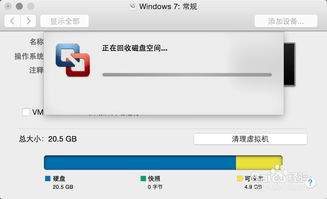
查看单个文件/文件夹的储存占用
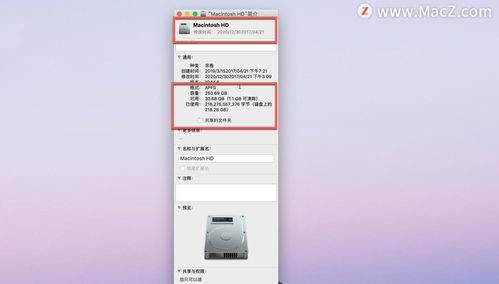
如果只想确认某一个文件或者文件夹的占用大小,不需要查看整体磁盘情况,用这个方法最便捷:打开finder找到目标文件/文件夹,右键点击该项目,选择「显示简介」,在打开的简介面板中,就能看到「大小」和「占用」两个参数,其中大小是文件本身的实际内容体积,占用是文件在磁盘分区中实际占据的储存空间,二者略有差距属于正常现象,是磁盘分区机制导致的。
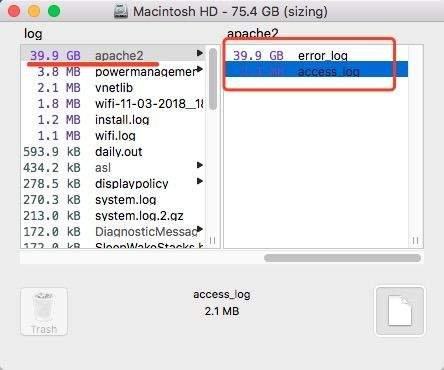
通过终端命令快速查看储存信息
对于习惯使用命令行的用户来说,可以通过终端快速获取储存信息:打开启动台,进入「其他」文件夹找到「终端」并打开,输入命令`df -h`后回车,就能直接看到所有磁盘分区的总容量、已用空间、可用空间信息;如果要查看指定文件夹下各个内容的占用,先通过`cd`命令进入目标目录,输入`du -sh *`回车,就能批量列出当前目录下所有项目的储存占用大小,方便快速定位占用空间过大的文件,比图形化操作效率更高。
免责声明:以上内容源自网络,版权归原作者所有,如有侵犯您的原创版权请告知,我们将尽快删除相关内容。