ps怎么让指定区域渐变
2026-10-17 10:34:01 作者:xx
很多ps新手在修图或做设计时,经常会遇到只需要给图片某个指定区域加渐变效果的需求,要么误做成整张图渐变,要么边缘生硬不自然,其实只要掌握正确的操作逻辑,就能快速做出自然贴合的指定区域渐变。
提前创建精准指定选区
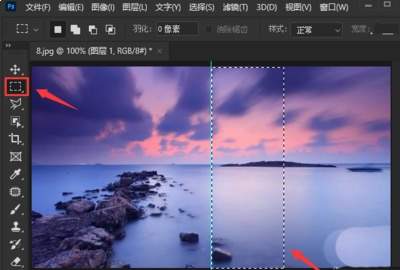
不管用哪种操作方法,第一步都要先确定需要加渐变的范围,你可以根据区域的形状选择合适的选区创建工具:规则形状的区域直接用矩形选框、椭圆选框工具拖动就能框选;不规则的主体区域可以用快速选择工具、对象选择工具一键识别选中,边缘复杂的精细区域则用钢笔工具勾出路径后转为选区即可。选区创建完成后,如果想要渐变边缘和原画面过渡自然,可以给选区添加1-3像素的羽化值,就能避免出现生硬的切割轮廓。
基础方法:直接在选区内填充渐变
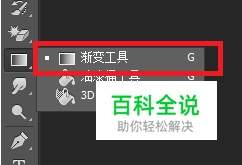
这是新手最容易上手的操作,创建好选区后,先在图层面板点击新建按钮,新建一个空白图层放在目标图层上方,这样不会破坏原素材,后续修改也更方便。接着在左侧工具栏找到渐变工具,图标是一个渐变彩色方块,点击后在上方属性栏选择渐变类型:需要均匀方向的光影过渡选线性渐变,需要中心向外发散的效果选径向渐变。之后双击属性栏的渐变预览条,在渐变编辑器中调整你需要的渐变颜色、透明度,设置完成后回到画布,在选区范围内按住鼠标拖动,拖动的方向决定渐变走向,拖动长度决定渐变过渡的平缓程度,松开鼠标就能得到选区内的渐变,最后按ctrl+d取消选区即可。
进阶方法:用图层蒙版控制渐变范围
如果需要后续反复调整渐变范围,更推荐用灵活的蒙版法,先新建渐变填充图层,调好渐变参数后,选中渐变图层自带的图层蒙版缩略图,设置前景色为黑色、背景色为白色,选择渐变工具在蒙版上拉出黑白渐变,黑色区域会隐藏渐变,白色区域会显示渐变,自然就只在指定区域露出渐变效果。这种方法不用提前创建固定选区,还能随时修改渐变范围和走向,过渡也更柔和自然,适合大多数设计场景。最后如果想要渐变和原图更融合,调整渐变图层的不透明度和混合模式就能得到想要的效果。
免责声明:以上内容源自网络,版权归原作者所有,如有侵犯您的原创版权请告知,我们将尽快删除相关内容。