Photoshop如何制作斜线阴影效果文字
2026-10-29 03:12:05 作者:xx
打开photoshop,根据设计需求新建画布,比如做电商主图可以设置为800*800像素,分辨率72ppi,做印刷品则设置分辨率300ppi,背景可以填充浅色或者纯色方便预览效果。
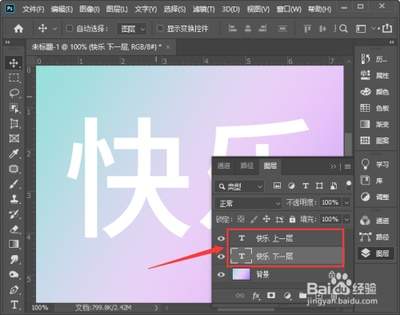
准备基础文字内容
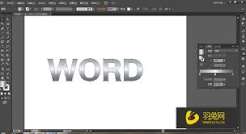
选择工具栏中的“横排文字工具”,输入需要制作效果的文字内容,在属性栏选择合适的字体,一般粗体字做斜线阴影效果立体感更强,调整字号后把文字移动到画布合适位置,确认文字内容后可以先将文字图层栅格化,也可以保留智能对象状态,不影响后续操作。
创建阴影基础图层
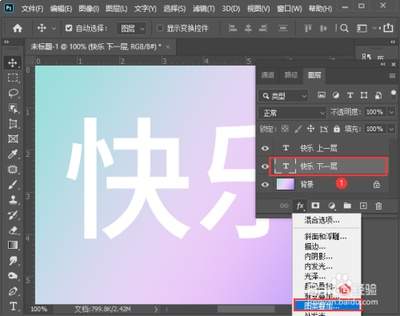
按住ctrl键点击文字图层的缩略图,载出文字的选区,接着在原文字图层下方新建一个空白图层,这个图层就是我们制作斜线阴影的载体。选择油漆桶工具,给选区填充阴影默认的黑色,也可以根据整体配色选择深灰、深棕等其他颜色,填充完成后按ctrl+d取消选区。
调整阴影斜线形态
选中新建的阴影图层,按ctrl+t调出自由变换框,右键点击变换框选择“斜切”工具,拖动变换框上方的控制点向一侧拉伸,将阴影调整为你需要的倾斜角度,通常向右下方倾斜45度左右是比较符合视觉习惯的角度,调整完成后按回车键确认变换。接着用矩形选框工具选中阴影超出文字底部多余的部分,按delete键删除,只保留文字延伸出来的斜线阴影部分。如果阴影位置不对,可以用移动工具微调阴影和原文字的距离,留出合适的间隙让层次更清晰。
优化阴影视觉效果
如果想要柔和自然的阴影效果,可以给阴影图层添加“高斯模糊”,调整模糊半径为1-3像素,再把阴影图层的不透明度调整为15%-30%,这样阴影就不会过于突兀,更贴合真实光影逻辑。如果是做孟菲斯风格或者复古风设计,需要硬边斜线阴影,就不需要添加模糊,不透明度可以调整到40%-60%,保证阴影的锐利感。如果想要阴影有渐隐效果,还可以给阴影图层添加图层蒙版,用低不透明度的黑白线性渐变拉出渐变,让阴影从靠近文字处向远处逐渐变浅,质感更加自然。
调整完成后保存文件即可,这种斜线阴影比ps默认的投影效果更有设计感,广泛用在简约风海报、社交平台封面、电商产品主图中,能低成本提升文字的层次感和设计精致度。
免责声明:以上内容源自网络,版权归原作者所有,如有侵犯您的原创版权请告知,我们将尽快删除相关内容。