Photoshop色彩混合模式怎么使用
2026-10-27 05:00:06 作者:xx
色彩混合模式是photoshop最实用也最容易被新手忽略的核心功能,它决定了上下堆叠图层的像素色彩运算规则,不需要复杂抠图或多级调整,就能快速实现融合、修图、特效等效果,掌握常用混合模式的用法,能大幅提升修图效率。
先理清混合模式的基础逻辑
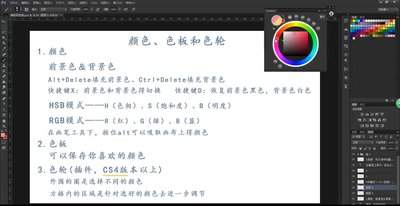
混合模式选项栏位于图层面板的顶部,默认状态为「正常」,也就是上方图层完全遮盖下方图层。所有混合模式的核心逻辑都是:基色(下方图层原始色彩)+混合色(上方图层的色彩),通过不同规则计算得到最终的结果色,不需要死记硬背复杂的运算公式,只要按使用场景分类记忆就能快速上手。
提亮场景:用好滤色、颜色减淡做自然补光
修图中遇到画面整体偏暗、暗部发黑的情况,不用反复拖动曲线提亮,直接复制一层原始素材,将混合模式改为「滤色」,就能快速整体提亮画面,还能最大程度保留暗部的层次细节,如果提亮过度,只要降低图层不透明度就能得到合适的亮度,比全局调色更灵活。想要给产品或人像加局部高光,就新建空白图层,用柔边低流量画笔涂出高光位置,把混合模式改成「颜色减淡」,就能得到自然柔和的发光效果,不会像直接画高光那样生硬突兀。
层次调整:正片叠底、柔光搞定大部分修图需求
压暗和增强层次是修图中最常见的操作,「正片叠底」是最实用的压暗工具,想要去除素材的白底背景(比如带白底的logo、纹理素材),直接把素材放在上层开正片叠底,白底就会自动消失,无需抠图;做自然暗角也只要新建黑色图层,拉出中心透明的径向渐变,开正片叠底就能得到过渡自然的暗角。而「柔光」是进阶修图的核心混合模式,常用的中性灰磨皮、光影重塑,都是新建50%灰度图层开柔光,用黑白画笔擦拭就能调整局部明暗,不会破坏原始原图;添加纹理质感时,把纹理素材放在上层开柔光,就能自然融合纹理,不会遮盖原本的画面光影。
使用任何混合模式时,都要灵活调整图层不透明度,避免效果过于生硬,从10%-50%慢慢调试,就能得到自然舒适的效果,日常修图只要掌握这几类常用混合模式,就能满足绝大多数创作需求。
免责声明:以上内容源自网络,版权归原作者所有,如有侵犯您的原创版权请告知,我们将尽快删除相关内容。