excel2010怎么更改字体颜色
2026-10-26 08:18:02 作者:xx
在使用excel 2010整理数据、制作报表的过程中,修改字体颜色是区分内容层级、突出关键信息最常用的操作,很多新手刚接触软件时常常找不到修改,接下来就给大家介绍几种不同场景下的修改方法,适配不同的使用需求。
通过开始工具栏快速更改
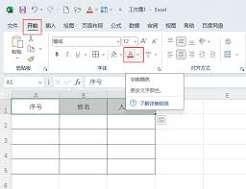
这是日常编辑中最常用的基础操作,步骤十分简单。首先打开需要编辑的excel 2010工作簿,选中你要更改字体颜色的单元格或者目标单元格区域:单个单元格点击即可选中,多个连续区域直接拖动鼠标框选,不连续的区域可以按住ctrl键逐个点选完成选中。随后找到软件界面顶部功能区的「开始」选项卡,点击切换后,在「字体」功能组中,就能看到一个带有彩色下划线的大写a形图标,这就是字体颜色设置按钮。如果想要直接沿用最近使用过的颜色,直接点击这个图标就能一键生效;如果想要更换其他颜色,点击图标旁边的小下拉箭头,就能展开完整颜色面板,面板里分为主题颜色、标准色两个板块,找到你需要的颜色点击,就能立刻应用到选中的内容上。
通过右键菜单快捷更改
如果已经选好目标区域,不想移动鼠标到顶部功能区找按钮,右键菜单的操作方式会更高效。选中目标内容后,在选中区域点击鼠标右键,弹出的浮动快捷工具栏上,同样会显示字体颜色设置图标,操作逻辑和工具栏完全一致,点击图标直接应用默认颜色,点击下拉箭头就能选择其他自定义颜色。如果你同时还要调整字体、字号、下划线等多个格式,也可以在完整右键菜单中选择「设置单元格格式」选项,打开设置窗口后切换到「字体」选项卡,在「颜色」下拉框中选好需要的颜色,调整完其他格式属性后点击「确定」,就能一次性完成所有格式修改。
批量更改特定内容字体颜色
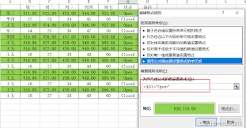
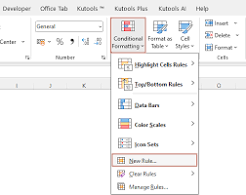
如果需要给符合条件的内容批量改色,一个个手动修改效率太低,可以用查找功能批量操作,这种方法不用逐个选中,能节省大量重复操作的时间。选中目标编辑区域,按下ctrl+f调出查找窗口,点击「选项」按钮后选择「格式」,设置好需要查找的内容条件,查找完成后点击「查找全部」,再按ctrl+a选中所有查找结果,关闭窗口后设置字体颜色就能一次性完成修改。如果是根据数值条件改色,比如把所有低于60分的成绩标红,还可以用「开始」选项卡中的「条件格式」设置规则,符合条件的内容会自动应用设置好的字体颜色,后续新增内容也会自动适配规则,更适合动态更新的表格使用。
免责声明:以上内容源自网络,版权归原作者所有,如有侵犯您的原创版权请告知,我们将尽快删除相关内容。