flash怎么制作带阴影文本
2026-10-26 01:57:04 作者:xx
在flash设计中,带阴影的文本可以提升文字层次感,让文字在复杂背景上更突出,是动效设计、banner制作中很常用的文字处理技巧,接下来介绍两种适配不同需求的制作方法。
方法一:复制分离法制作基础硬阴影
这种方法适配所有版本的flash,操作简单,生成的文件体积小,适合新手入门和轻量化项目使用。打开flash软件后新建一个空白文档,选择工具栏中的文本工具,在舞台上点击输入你需要的内容,在属性面板调整好字体、字号、字体颜色,把文本移动到舞台合适位置。之后选中输入好的原文本,按住alt键拖动鼠标,复制出一份完全相同的文本,选中复制出的新文本,在颜色面板中将填充色修改为黑色或深灰色,这就是我们需要的阴影层。接下来将改好颜色的阴影层,右键选择“排列”→“移至底层”,再通过方向键微调阴影位置,一般向右、向下各偏移2-3像素就能得到自然的投影效果,如果想要阴影更柔和,还可以将阴影层的alpha透明度调整为70%-80%,基础的阴影文本就制作完成了。
方法二:滤镜法制作柔化阴影
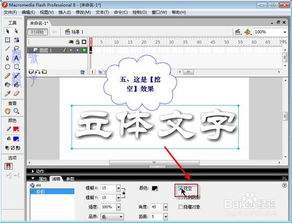
如果使用的是flash cs及以上版本,使用自带的投影滤镜可以做出更自然的柔化阴影,修改调整也更方便。输入文本调整好基础属性后,直接选中文本,打开右侧的属性面板,找到“滤镜”栏目,点击选项栏左上角的“添加滤镜”加号,在下拉菜单中选择“投影”滤镜。添加完成后就可以在滤镜面板调整参数:调整“模糊x”和“模糊y”数值,一般设置为3-5像素,就能让阴影边缘产生柔化效果,不会像复制法那样生硬;调整“距离”参数可以控制阴影和原文本的偏移距离,2-4像素是比较自然的参数;最后根据需求调整阴影颜色和不透明度,想要突出文字就把阴影不透明度调到70%左右,做淡阴影氛围就调到30%-50%,还可以勾选“内侧阴影”选项,做出文字内凹的特殊阴影效果。
制作注意要点
选择方法时要结合使用场景,如果是发布体积较小的swf文件,优先选择复制分离法,文件体积更小,加载更快;如果是做交互动画或需要频繁修改文字,滤镜法更高效,修改文字时阴影会同步更新。另外阴影偏移距离不要过大,否则会让文字看起来发虚错位,柔化模糊数值也不要超过10像素,避免阴影过于浑浊影响文字可读性。
免责声明:以上内容源自网络,版权归原作者所有,如有侵犯您的原创版权请告知,我们将尽快删除相关内容。