爱思助手如何修改音频信息
2026-10-26 09:45:05 作者:xx
在日常使用中,有时我们需要对音频文件的信息进行修改,比如更改文件名、添加标签等。爱思助手是一款功能强大的工具,它可以帮助我们轻松实现这些操作。下面就为大家分享一下利用爱思助手修改音频信息的教程。
准备工作
首先,确保你的电脑上已经安装了最新版本的爱思助手。将你的 ios 设备通过数据线连接到电脑,并打开爱思助手。
导入音频文件
1. 在爱思助手界面,找到“我的设备”选项,点击进入。
2. 选择“应用游戏”,然后在搜索框中输入支持导入音频的应用(如音乐播放器等),找到并打开该应用。
3. 在应用内找到导入音频的功能入口,一般可以通过点击“导入”或“添加”按钮,然后选择你想要修改信息的音频文件,将其导入到设备中。
修改音频信息
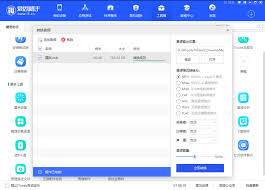
1. 音频文件导入成功后,回到爱思助手主界面。点击“文件管理”选项。
2. 在文件管理中,找到你导入音频文件所在的路径。通常可以在“音乐”或相关应用的文件夹中找到。
3. 长按音频文件,会弹出一个菜单,选择“属性”选项。
4. 在属性窗口中,你可以修改音频的文件名、标签等信息。比如,点击文件名进行修改,输入你想要的新文件名;点击标签部分,添加你需要的标签描述。
导出修改后的音频
1. 修改完成后,长按音频文件,在弹出的菜单中选择“导出”选项。
2. 选择你想要保存导出音频文件的路径,然后点击“保存”即可。这样,你就得到了修改后的音频文件。
通过以上步骤,利用爱思助手就能方便快捷地修改音频信息啦。无论是为了整理音频文件,还是为了满足特定的需求,爱思助手都能帮助我们轻松达成。希望这个教程对大家有所帮助,让你在处理音频信息时更加得心应手。
免责声明:以上内容源自网络,版权归原作者所有,如有侵犯您的原创版权请告知,我们将尽快删除相关内容。