ps怎么设计简单的立体字
2026-10-25 19:39:05 作者:xx
打开ps软件后,新建一块合适大小的练习画布,选择常用的a4尺寸、72像素分辨率就足够新手操作。接着选择左侧工具栏的横排文字工具,提前选好粗质感的字体,比如思源黑体粗体、站酷高端黑体这类廓形清晰的粗字体,粗字体做立体效果辨识度更高,输入你需要的文字内容后,调整文字大小和位置,摆放在画布居中区域,给文字图层填充你喜欢的基础色调,比如浅米白、天蓝色都可以。
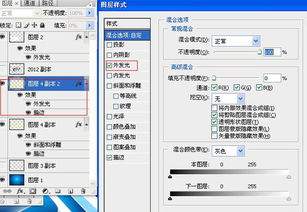
错位复制做出基础立体厚度
在图层面板右键点击打好的文字图层,选择「复制图层」,连续复制15-20次,为了方便管理可以把所有复制出来的图层编入一个图层组,避免图层混乱不好操作。接下来从最下方的复制图层开始操作,每选中一个图层,按一次键盘右方向键、一次下方向键错位,依次向上给每个复制图层都做同样的错位操作,操作完成后就能自动生成整齐的基础立体厚度,这个方法比自由变换拉扯更简单,新手也不会做歪出错。
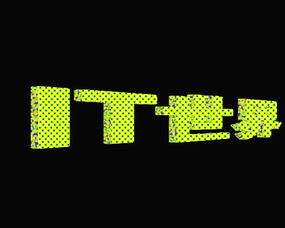
调色补光完善最终效果
把所有错位的复制图层合并,移动到原文字图层的下方,给合并后的立体层填充比原文字深2-3个度的同色系颜色,自然拉开层次对比,不会显得杂乱。接着选择不透明度20%的软边圆画笔,在立体层的左上边缘轻刷浅亮色提亮、右下边缘刷深暗色压暗,做出自然的光影过渡,让立体效果更真实。最后给整个立体组加一个低参数的投影,调整参数为不透明度30%、距离3像素、大小3像素,让立体字不会发飘,如果你想要更活泼的效果,还可以给顶层原文字加一圈1-2像素的同色系深色描边,整体干净清晰的简单ps立体字就制作完成了。
免责声明:以上内容源自网络,版权归原作者所有,如有侵犯您的原创版权请告知,我们将尽快删除相关内容。