excel图片和单元格边框怎么对齐
2026-10-25 19:39:05 作者:xx
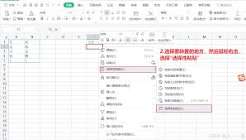
如果是批量插入的多张图片需要统一和对应单元格边框对齐,最便捷的就是用excel内置对齐功能,适合产品目录、员工信息表这类多图场景,效率远高于单张手动调整。先按住ctrl键逐个选中所有需要调整的图片,点击顶部菜单栏的「图片格式」选项卡,找到「排列」组中的「对齐」按钮。如果图片放在规格统一的单元格中,沿列排列就先点击「左对齐」让所有图片左边缘统一,再点击「顶端对齐」统一顶端位置,之后拖动整组图片对准第一个单元格的边框,剩下所有图片会自动和对应单元格的边框对齐;如果是不规则大小的单元格,可以选中单张图片后,勾选对齐菜单中的「对齐网格」选项,图片边缘会自动贴合单元格网格线也就是边框位置,一次操作就能完成对齐。
开启吸附功能手动精准对齐
调整单张图片的时候,开启自动吸附对齐能完全避免肉眼对齐的像素误差。操作路径非常简单:点击左上角「文件」-「选项」-「高级」,在「编辑选项」区域找到「将插入对象与单元格网格线对齐」,勾选后确认设置即可。之后拖动图片调整位置时,只要图片边缘移动到距离单元格边框1-2像素的范围内,就会自动吸附贴合边框,不用反复拖动微调就能精准对齐。如果需要图片刚好完全填充单元格,拖动图片对角调整大小时,四个角都会分别吸附单元格的四个顶点,松手就是完全对齐边框的状态。
锁定图片属性避免后续错位
不少用户完成对齐后,一旦调整单元格行高列宽,图片就会再次错位,只要添加一步设置就能永久保持对齐状态。右键已经对齐好的图片,选择「大小和属性」,在弹出的面板中切换到「属性」选项卡,同时勾选「大小随单元格改变」和「位置随单元格改变」,点击确认保存设置即可。后续不管是调整单元格的行高列宽,还是剪切移动单元格位置,图片都会跟随单元格同步变化,始终保持和单元格边框对齐的状态,不需要二次调整。
免责声明:以上内容源自网络,版权归原作者所有,如有侵犯您的原创版权请告知,我们将尽快删除相关内容。