ps怎么复制图层到另一个ps文件
2026-10-25 19:39:04 作者:xx
很多ps新手在拼接素材、整合多文件设计的时候,都会卡在“怎么把图层从一个ps文件复制到另一个”这一步,其实方法很多,不同场景对应不同的便捷操作,学会之后能大幅提升设计效率。
最直观的拖拽复制法
这是日常设计最常用的方法,操作门槛极低。首先同时打开源文件和目标文件两个ps文档,点击顶部菜单栏「窗口-排列」,选择「双联垂直」或者「平铺」,让两个画布同时显示在界面中。接下来在源文件的右侧图层面板中,点击选中你需要复制的图层(注意一定要点击选中图层缩略图旁的区域,不要只选中画布上的图案,很多新手会在这里出错),按住鼠标左键直接把图层拖拽到目标文件的画布范围内,松开鼠标就完成复制了。如果提前给源图层的图案做了选区,拖拽后只会复制选中的部分内容,非常灵活。
兼容性强的复制粘贴法
如果遇到ps版本不兼容、拖拽失灵的情况,用传统的复制粘贴法就能解决。操作步骤也很简单:在源文件图层面板选中目标图层后,按下快捷键「ctrl+c」(苹果系统为「command+c」)复制,接着切换到目标文件的画布,按下「ctrl+v」(苹果系统为「command+v」),图层就会自动粘贴为新图层。如果需要让图层保持和源文件一致的位置坐标,可以在粘贴时按下「ctrl+shift+v」(原位粘贴快捷键),适合需要精准对齐的跨文件设计场景。
适合多图层的批量复制法
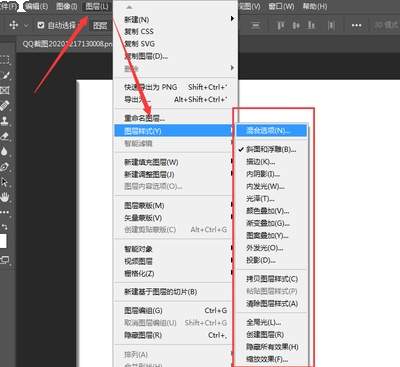
如果需要一次性复制多个图层,不需要一个个重复操作,只要在源文件的图层面板中,按住ctrl键点击选中所有需要复制的图层,右键点击选中区域选择「复制图层」,在弹出的设置窗口中,把「目标文档」选项改成你需要导入的另一个ps文件,点击确定就能一次性把所有选中图层复制过去,比逐次操作效率高很多。
如果复制后找不到图层,大概率是原图层复制时处于隐藏状态,点击图层面板的眼睛图标即可显示;如果是画布尺寸差过大,图层跑到了画布外,按下「ctrl+alt+0」就能让画布适配图层大小,快速找到复制的内容,不同方法适配不同需求,新手掌握前两种就可以应对绝大多数设计场景了。
免责声明:以上内容源自网络,版权归原作者所有,如有侵犯您的原创版权请告知,我们将尽快删除相关内容。