Cool Edit Pro怎么给音频素材部分静音
2026-10-25 01:42:06 作者:xx
很多音频创作者刚接触cool edit pro这款老牌专业音频编辑软件时,常会遇到需要消除某段杂音、去掉多余口误,又不想改变音频整体时长的需求,这时部分静音操作就是最合适的解决方案,不少新手刚上手摸不清操作逻辑,接下来就给大家梳理全面的操作方法和避坑技巧。
单轨编辑下快速部分静音:新手首选方法
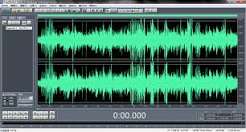
打开cool edit pro导入需要编辑的目标音频素材,如果只处理单个音频,默认会进入单轨编辑模式,如果你原本在多界面,只要双击目标音频就能切换到单轨编辑页。接下来需要精准选中你要设置为静音的部分,为了避免选段出错,可以用快捷键ctrl+「+」放大波形界面,通过波形的起伏能更清晰对准需要消音的起始点和结束点,确认选段范围无误后,右键点击选中区域,在弹出的菜单栏中直接点击「静音」选项,或是点击顶部导航栏的「效果」-「静音」,就能一键把选中区域转为零音量的静音段。这种操作全程不超过半分钟,不会改变音频的总时长,适合绝大多数基础消音需求,新手也能一次操作成功。
多轨工程下部分静音:不破坏原素材的处理方法
如果你正在做多轨混音项目,不想破坏原音频素材,也可以直接在多轨界面完成操作。首先在时间轴上找到目标音频,确定需要静音的范围后,点击工具栏的「分割」按钮,把需要消音的部分从原音频块上分离出来,选中分割好的独立片段,右键点击后选择「静音/取消静音」,就能完成部分静音设置。这种方法最大的优势是可反悔性,如果后续调整需求,只要再次选中片段取消静音就能还原原内容,完全不会损伤原素材。如果想要静音过渡更自然,还可以拖动静音片段的前后边缘,添加短时间的淡入淡出效果,避免音量突变带来的突兀感。
操作常见误区避坑
很多新手容易混淆静音和删除操作:如果需要剪掉内容缩短总时长选删除即可,如果要保留原时长只消音,一定要选择静音功能。另外多轨模式下没有分割音频就直接选范围,是无法给部分区域设置静音的,必须先分割片段再操作。还有部分用户遇到右键找不到静音选项的问题,只要确认当前选中的是音频波形区域,不是空白轨道或其他素材,就能正常调出功能,操作完成后记得导出保存对应格式即可。
免责声明:以上内容源自网络,版权归原作者所有,如有侵犯您的原创版权请告知,我们将尽快删除相关内容。