Visual Studio如何添加代码管理器
2026-10-26 08:36:05 作者:xx
在visual studio中添加代码管理器可以帮助我们更高效地管理项目代码。以下是添加代码管理器的具体步骤:
一、安装扩展
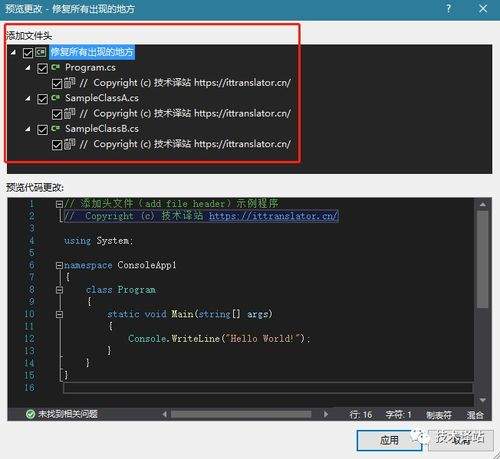
打开visual studio,点击菜单栏中的“扩展”,选择“管理扩展”。在扩展管理器中,搜索“代码管理器”相关的扩展,找到合适的扩展后点击“下载”并“安装”。安装完成后,重启visual studio使扩展生效。
二、配置代码管理器
安装好扩展后,打开项目。在解决方案资源管理器中,找到项目名称并右键单击,选择“属性”。在项目属性窗口中,找到与代码管理器相关的配置选项。这里可能需要设置一些基本参数,如代码仓库的路径、版本控制工具的类型(如果支持多种)等。
三、初始化代码仓库
在完成配置后,需要初始化代码仓库。在解决方案资源管理器中,找到项目根目录,右键单击并选择代码管理器提供的“初始化仓库”选项。按照提示完成初始化操作,这将创建一个本地的代码仓库,用于存储项目代码的版本历史。
四、添加文件到仓库
接下来,将项目中的文件添加到代码仓库。在解决方案资源管理器中,选中要添加的文件或文件夹,右键单击并选择“添加到版本控制”,然后选择代码管理器对应的添加操作。这样,这些文件就被纳入了版本控制体系。
五、提交代码更改
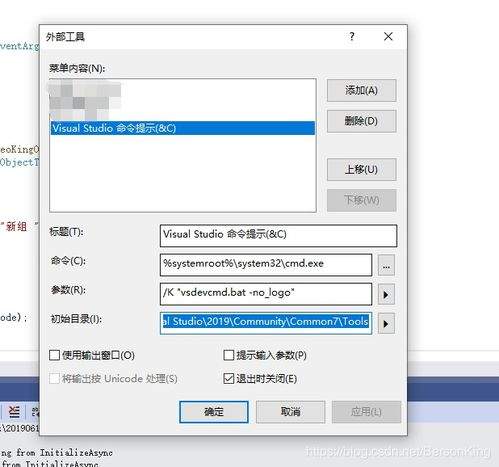
当对项目代码进行修改后,需要将更改提交到代码仓库。在解决方案资源管理器中,右键单击项目根目录,选择“提交更改”。在弹出的窗口中,会显示所有已修改的文件,确认无误后输入提交说明,然后点击“提交”按钮。
六、分支管理
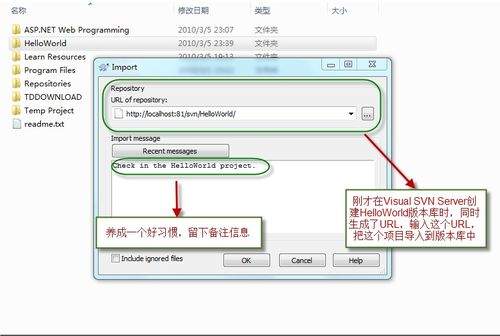
代码管理器还支持分支管理。可以通过代码管理器的界面创建新的分支,用于开发新功能或修复问题。在需要切换分支时,同样在代码管理器中进行操作,选择要切换到的分支即可。
通过以上步骤,就可以在visual studio中成功添加并使用代码管理器,方便地对项目代码进行版本控制、管理和协作开发。
免责声明:以上内容源自网络,版权归原作者所有,如有侵犯您的原创版权请告知,我们将尽快删除相关内容。