premiere如何制作视频大头效果
2026-10-24 08:56:49 作者:xx
在premiere中制作大头效果可以为视频增添独特的创意和趣味性。下面就为大家详细介绍具体的制作方法。
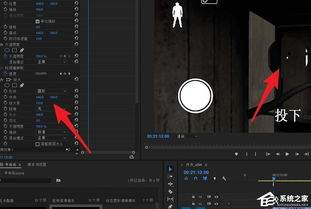
导入素材
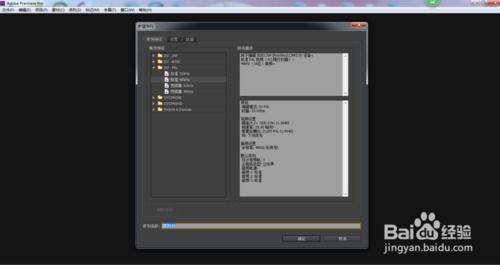
首先,将需要处理的视频素材和人物素材导入到premiere项目中。确保素材的质量和清晰度,以便后续能更好地进行操作。
分离人物
把人物素材从视频中分离出来。可以利用premiere的裁剪工具或者抠图功能,将人物单独提取出来,放置在一个新的轨道上。
调整人物大小
选中人物素材,在“效果控件”面板中找到“缩放”选项。将人物的大小适当缩小,一般缩小到正常比例的三分之一左右,这样就会呈现出大头的雏形。
添加关键帧
为了让大头效果更加自然流畅,需要添加关键帧。在人物素材的开始位置,设置一个较小的缩放比例关键帧;然后在需要呈现大头效果的位置,再设置一个较大的缩放比例关键帧。系统会自动根据两个关键帧之间的时间差,计算出缩放的过渡效果。
调整速度
根据视频的整体节奏和需要,适当调整人物缩放的速度。如果想要更夸张的效果,可以加快缩放速度;如果追求较为平缓的过渡,则放慢速度。通过调整关键帧之间的时间间隔来实现速度的控制。
添加变形效果
还可以进一步添加变形效果,让大头看起来更具个性。在“效果”面板中搜索“变形”效果,并将其添加到人物素材上。通过调整“变形”效果的参数,如弯曲、扭曲等,使大头呈现出独特的形状。
优化细节
检查大头效果是否与视频的整体风格相匹配。可以对人物的肤色、亮度等进行微调,使其与原始视频的色调一致。还可以添加一些光影效果,增强大头的立体感。
导出视频
完成所有的制作和调整后,将视频导出。选择合适的视频格式和分辨率,确保导出的视频质量良好。
通过以上步骤,就能在premiere中轻松制作出大头效果,为视频增添别样的魅力。快来动手试试吧,让你的视频更加出彩!
免责声明:以上内容源自网络,版权归原作者所有,如有侵犯您的原创版权请告知,我们将尽快删除相关内容。