edius怎么给视频添加扭转环绕绕转效果
2026-10-24 12:45:05 作者:xx
很多剪辑新手在做片头转场、创意宣传片的时候,都想要给视频加上灵动的扭转环绕绕转效果,其实不用安装复杂的第三方插件,用edius自带的特效就能快速实现,下面给大家分享具体操作步骤。
前期素材与轨道准备
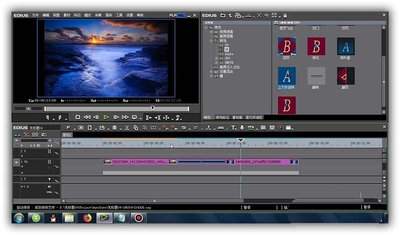
首先打开edius新建对应分辨率的工程,将背景素材拖入时间线的v1轨道,把需要添加扭转环绕效果的主体素材(比如logo、重点片段)拖到上层的v2轨道,根据想要的效果节奏预留效果时长,一般这类动态效果预留3-5秒即可,时长太长会让画面拖沓,太短则效果呈现不清晰。
添加自带基础特效
打开左侧的特效面板,依次展开「视频滤镜」分类,先找到「扭曲」分组中的「扭转」滤镜,将它拖到v2轨道的主体素材上,这个滤镜可以实现画面本身的扭转变形效果。之后再找到「3d画中画」滤镜,也添加到同一段素材上,这个特效负责实现空间层面的环绕绕转动画。打开右上方的信息面板,就能看到我们刚刚添加的两个滤镜。
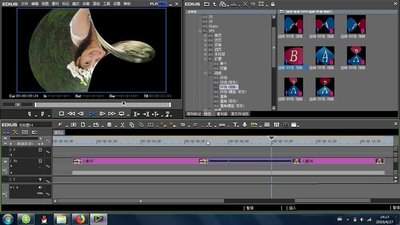
打关键帧制作扭转环绕动画
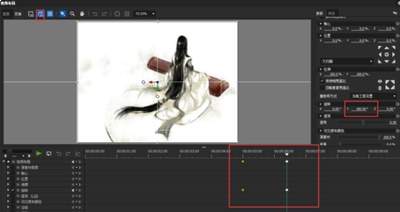
先设置扭转滤镜的关键帧:将时间指针挪到效果起始帧,双击信息面板的「扭转」打开设置窗口,将扭转角度设为0,点击添加关键帧;将指针挪到效果结束帧,把扭转角度调整为180度,系统会自动生成第二个关键帧,画面本身的扭转变形效果就完成了。
接下来设置环绕绕转:双击打开「3d画中画」设置面板,在效果起始帧,把主体素材的x轴位置移出屏幕左侧,y轴旋转角度设为0,z轴位置拉远让素材缩小,添加第一个关键帧;移指针到效果中点,把x轴挪到画面中心,y轴旋转设为180度,z轴拉近放大素材,添加第二个关键帧;移指针到结束帧,把x轴移出屏幕右侧,y轴旋转设为360度,z轴再次拉远缩小素材,添加第三个关键帧。
预览调整输出
设置完成后拖动时间线预览整体效果,如果绕转速度过快或者过慢,可以拖动时间线上的关键帧标记调整间隔,想要调整环绕的中心点,只需要修改3d画中画的轴心位置即可,如果需要做多层素材依次环绕的效果,只需要把特效复制到其他轨道素材,错开关键帧时间就能实现,调整满意后就能导出成片了,整个操作不用依赖插件,适配绝大多数edius版本,新手也能快速上手。(全文约678字)
免责声明:以上内容源自网络,版权归原作者所有,如有侵犯您的原创版权请告知,我们将尽快删除相关内容。