premiere如何制作抽帧卡点视频效果
2026-10-23 23:27:07 作者:xx
在视频制作中,抽帧卡点效果能让视频更具节奏感和吸引力。premiere作为一款强大的视频编辑软件,为我们提供了丰富的功能来实现这一效果。
素材准备
首先,需要准备好适合制作抽帧卡点的视频素材。素材的内容要有一定的节奏感,比如音乐节奏明显、动作有起伏等。可以选择自己拍摄的视频,也可以从网上下载合适的素材。
导入素材
打开premiere软件,新建一个项目。然后将准备好的视频素材导入到项目面板中。
剪辑视频
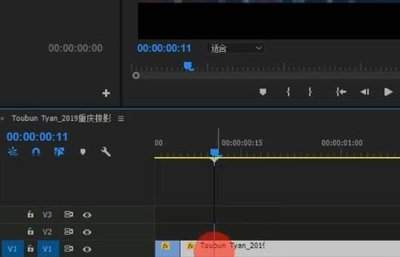
将导入的素材拖到时间轴上,根据视频的节奏和想要的效果进行初步剪辑。删除不需要的片段,让视频的主要内容更加紧凑。
抽帧操作

选择要制作抽帧卡点的片段,将时间指针移动到想要抽帧的位置。按下快捷键ctrl+d(windows系统)或command+d(mac系统),进行复制帧操作。多次重复此步骤,创建多个抽帧画面。
调整抽帧画面时长
选中抽帧画面,在效果控件面板中,将“持续时间”参数设置得较短,一般几帧即可,这样就形成了瞬间定格的抽帧效果。
卡点设置
根据音乐的节奏来调整抽帧画面的位置,让抽帧与音乐的重音、鼓点等节奏点相匹配。可以通过听音乐,结合视频的内容,反复微调抽帧画面的时间,以达到最佳的卡点效果。
添加转场效果
为了让抽帧之间的过渡更加自然,可以添加一些转场效果。在效果面板中找到合适的转场效果,如“溶解”“交叉溶解”等,将其拖到相邻的抽帧画面之间,调整转场的持续时间,使转场效果与整体节奏相协调。
预览与导出
完成以上操作后,进行整体预览,检查抽帧卡点效果是否符合预期。如果有需要,可以进一步调整和优化。最后,将视频导出为所需的格式,如mp4等,保存到合适的位置。通过premiere的这些操作,就能轻松制作出具有抽帧卡点效果的精彩视频。
免责声明:以上内容源自网络,版权归原作者所有,如有侵犯您的原创版权请告知,我们将尽快删除相关内容。