Visual Studio Code如何设置账号同步
2026-10-22 20:06:15 作者:xx
visual studio code(简称vs code)是一款广受欢迎的开源代码编辑器,账号同步功能能让你在不同设备间便捷地同步设置、扩展和工作区等。下面就来详细介绍如何在vs code中设置账号同步。
一、登录账号
首先,打开vs code。点击左侧栏的“登录”图标,它看起来像一个小人头。如果你还没有微软账号,需要先创建一个。登录成功后,你就为账号同步做好了准备。
二、开启同步
登录账号后,再次点击“登录”图标,这次会出现一个下拉菜单,选择“同步设置”。vs code会提示你选择要同步的内容,包括设置、快捷键、扩展等。你可以根据自己的需求进行勾选,然后点击“立即同步”。
三、管理同步
1. 查看同步状态:点击“同步”图标,在弹出的窗口中可以看到同步的进度和状态。你能知道哪些内容已经成功同步,哪些还在处理。
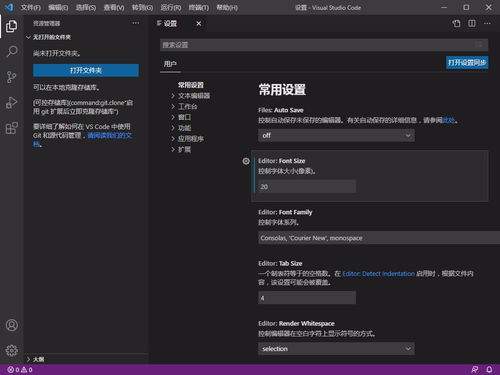
2. 暂停或恢复同步:同样在同步窗口中,有暂停和恢复同步的按钮。如果你暂时不需要同步,或者遇到网络问题导致同步失败,可以暂停。等网络恢复或需要继续同步时,再点击恢复。
3. 自定义同步内容:在vs code的设置中搜索“sync”,可以进一步自定义同步的内容。比如,你可以排除某些特定的设置或扩展不进行同步。
四、多设备同步
在其他设备上安装vs code后,登录相同的微软账号。按照开启同步的步骤,再次选择要同步的内容并点击“立即同步”。这样,你在一台设备上的设置、扩展等就会快速同步到其他设备上,让你的开发环境始终保持一致。
通过以上简单的步骤,你就能轻松在visual studio code中设置账号同步,享受便捷高效的开发体验。无论是在家中电脑、办公室电脑还是外出携带的笔记本上,都能无缝切换,继续之前的工作,大大提高了开发效率。快来试试吧!
免责声明:以上内容源自网络,版权归原作者所有,如有侵犯您的原创版权请告知,我们将尽快删除相关内容。