iPad与Mac怎么设置屏幕延展
2026-10-22 20:06:10 作者:xx
不少拥有ipad和mac双设备的苹果用户,都不知道苹果官方自带的功能就能直接把ipad变成mac的第二延展屏,不用额外购买拓展硬件、不用下载第三方软件,就能一键解锁双屏联动,大幅提升办公创作效率,接下来带你全面了解这项功能的设置与用法。
准备工作:提前核对设备与设置要求
这项屏幕延展功能依托苹果的「随航(sidecar)」功能实现,首先要确认设备符合版本要求:mac需要升级到macos catalina及以上系统,ipad需要升级到ipados 13及以上系统,大部分2015年之后发布的机型都能满足要求。接下来确认基础设置:两台设备登录同一个apple id,且开启账号双重认证;同时打开蓝牙和wi-fi,接入同一个局域网,即使没有外网也能正常使用;关闭两台设备的vpn或代理,避免连接被干扰,八成的连接失败问题都出在基础设置没核对这一步。
两种连接方式,按需选择
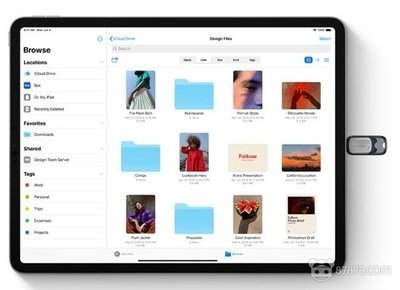
无线连接是日常使用最方便的方式:打开mac顶部菜单栏的「控制中心」,点击「显示」选项,在「添加显示器」的下拉列表里找到你的ipad设备,点击后等待2-3秒就能完成连接,默认就是屏幕延展模式,mac主屏幕内容会延伸到ipad上,而非镜像复制。如果是设计师需要低延迟创作,可以选择更稳定的有线连接:用原装lightning或type-c数据线将两台设备相连,连接后确认信任设备,就能完成配对。连接后你可以在mac的「系统设置-显示器」中,拖动两个屏幕的缩略图,调整ipad的位置,适配你的摆放习惯。
进阶技巧:最大化发挥延展屏价值
屏幕延展不止是多放网页,还能解锁更多实用用法:设计师可以直接用apple pencil在ipad上作画,mac端同步显示ps等软件的创作内容,相当于免费获得一块千元级手绘屏;没有触控栏的老款mac,可以开启随航的侧边触控栏功能,让ipad充当虚拟触控栏,快速调用常用功能;日常办公时,可以把聊天软件、参考资料、待办清单都放在ipad屏上,主屏幕专注处理文档、剪辑等核心内容,省去反复切换窗口的时间。家里有闲置旧ipad的用户,不妨试试这个方法,不用额外花钱就能获得一块好用的副屏,轻松把双设备的利用率拉满。
免责声明:以上内容源自网络,版权归原作者所有,如有侵犯您的原创版权请告知,我们将尽快删除相关内容。