edius视频画面怎么添加立方体旋转效果
2026-10-22 18:06:13 作者:xx
很多视频剪辑创作者在做画面转场、素材入场动画时,都喜欢用立体的立方体旋转效果提升画面层次感,在edius中制作这个效果操作并不复杂,按照步骤操作就能得到自然流畅的效果。
前期素材准备与轨道排布
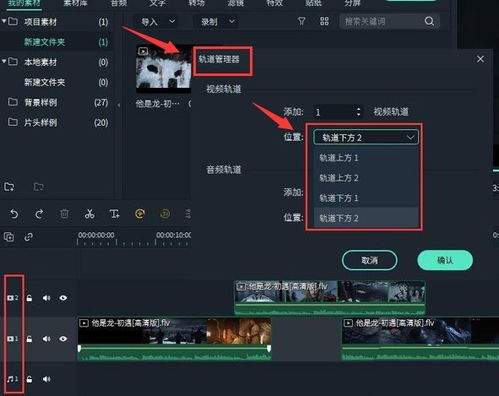
首先打开edius新建对应分辨率的工程,将需要添加效果的素材导入素材库,再拖入时间线对应视频轨道。如果是制作两段画面之间的立方体旋转转场,需要将两段相邻素材放置在同一轨道,也可以将第二段素材放在上层轨道,预留1-2秒的重叠区域方便调整转场时长;如果是给单张图片或者单个画面做立方体旋转入场动画,只需要将素材单独放在一轨,在素材开头预留2秒左右的空白时长用来放置动画即可。
添加并调整立方体旋转参数
在edius界面右侧打开特效面板,若找不到面板可以点击顶部菜单栏的「窗口」勾选调出。如果是制作转场效果,直接展开「转场」分类下的「3d」转场,找到「立方体旋转」效果,直接将它拖到两段素材的衔接位置,就能生成基础的立方体旋转转场,拖动转场块的边缘还可以调整转场时长,控制旋转速度,想要舒缓的旋转就拉长转场,想要快节奏切换就缩短转场。如果是制作单画面的旋转入场动画,给素材添加「3d画中画」滤镜,打开信息面板的3d画中画设置面板,开启立方体效果后添加关键帧:在动画起始位置将旋转x轴角度设为90度,将画面移出可视区域;在动画结束位置将旋转角度调为0度,画面归位到屏幕中心,就能得到丝滑的旋转入场立方体效果,还可以调整立方体边框、阴影参数,进一步增强画面立体感。
渲染预览导出成品
由于3d效果对算力要求较高,直接拖动时间线预览可能会出现卡顿,按回车键渲染标记入出点之间的效果,预览确认旋转节奏、立体效果符合需求后,调整好整体视频的音画同步,就可以导出成品了,全文约602字。
免责声明:以上内容源自网络,版权归原作者所有,如有侵犯您的原创版权请告知,我们将尽快删除相关内容。