Premiere如何给视频做后期配音
2026-10-22 18:06:08 作者:xx
在使用premiere进行视频后期制作时,为视频添加合适的配音能够极大地提升视频的质量和吸引力。以下是详细的录音及配音步骤:
准备工作
首先,确保你的录音环境安静,减少背景噪音干扰。准备好性能良好的麦克风,以保证清晰的声音录制效果。如果使用电脑内置麦克风,可能会收录较多杂音,建议使用外置麦克风,如usb麦克风或xlr接口麦克风等。
设置录音设备
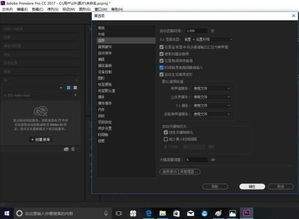
打开premiere软件,进入项目界面。点击“编辑”菜单,选择“首选项”,再点击“音频硬件”。在“默认设备”下拉菜单中,选择你连接好的麦克风设备。确保采样率和声道设置符合你的需求,一般常见的采样率为48khz,声道设置为立体声或单声道(根据实际情况)。
开始录音
将时间指针定位到你想要开始录音的视频位置。在“项目”面板中,右键点击空白处,选择“新建项” - “音频轨道”,创建一个新的音频轨道用于录制配音。点击“工具”面板中的“录制”按钮(麦克风图标),此时会弹出录制窗口。准备好后,开始清晰地朗读台词或表达所需的声音内容。录制过程中,可通过premiere界面上的音量指示条观察录音音量,确保音量适中且稳定,避免出现音量忽大忽小的情况。
编辑录音
录制完成后,在时间轴上会出现录制的音频片段。你可以对其进行编辑,如剪辑不需要的开头和结尾部分,删除多余的空白或错误片段。使用“剃刀工具”可以精准地切割音频,删除不需要的部分。还可以通过“波形编辑”功能,对音频的波形进行调整,如降噪处理。选中音频片段,点击“效果控件”面板中的“音频效果”,搜索并添加“降噪器”效果,按照提示进行操作,去除背景噪音,使声音更加纯净清晰。
调整音频与视频匹配
将编辑好的音频与视频进行精准匹配。根据视频中人物的口型和动作,微调音频的位置和时长,确保声音与画面完美同步。可以通过播放视频,仔细观察口型与声音的对应情况,使用“选择工具”拖动音频片段的边缘来调整时长,使其与视频画面精确对齐。
通过以上步骤,你就能在premiere中顺利完成录音并为视频添加高质量的后期配音,让你的视频更加生动和专业。
免责声明:以上内容源自网络,版权归原作者所有,如有侵犯您的原创版权请告知,我们将尽快删除相关内容。