驱动总裁怎么安装打印机驱动
2026-10-21 00:06:08 作者:xx
很多用户在更换电脑、重装系统后,都会遇到打印机无法正常识别使用的问题,手动去官网找对应型号的驱动不仅步骤繁琐,还容易下载到带捆绑的盗版文件,或是出现版本不兼容的问题,用驱动总裁安装打印机驱动是十分省心的方案,具体操作步骤如下。
安装前的准备工作
首先要做好基础连接检查:如果是usb接口的有线打印机,先将打印机连接到电脑的可用usb接口,打开打印机电源;如果是网络共享打印机或无线打印机,需要确认打印机和电脑处于同一局域网内,且打印机正常开机无报错。接下来我们需要下载正版的驱动总裁客户端,建议从驱动总裁官网下载个人版,避免第三方渠道的修改版带捆绑软件,安装过程中注意取消勾选捆绑的附加软件,完成客户端安装即可。
扫描识别打印机设备
打开安装好的驱动总裁,软件会自动启动硬件扫描程序,对电脑连接的所有硬件设备进行检测,这个过程只需要等待1-2分钟即可。扫描完成后,在检测结果列表中找到你的打印机设备,注意核对打印机的品牌和具体型号,部分同品牌不同型号的驱动不通用,比如惠普1020和1020plus驱动不能混用,一定要确认型号匹配后再进行下一步,如果你的打印机没有出现在列表中,可以先更换usb接口、重新插拔连接线后再次扫描。
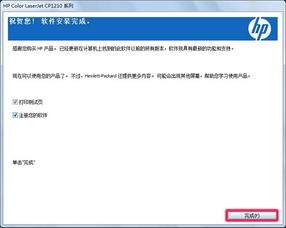
一键完成驱动安装
确认目标打印机后,点击对应设备右侧的「安装」按钮,驱动总裁会自动根据你的电脑系统版本(win7/win10/win11、32位/64位都会自动区分匹配),从云端服务器下载适配的官方驱动,后台自动完成部署安装,这个过程不要关闭软件、断开网络或拔掉打印机连接线,等待安装完成即可。如果有多个硬件需要安装驱动,也可以勾选批量安装,不会影响打印机驱动的安装流程。
安装完成后的验证测试
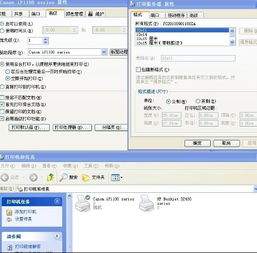
驱动安装完成后,按照软件提示重启电脑,重启后打开电脑的「控制面板-设备和打印机」,查看目标打印机的状态,如果显示「准备就绪」,就可以右键点击打印机设备,选择「打印测试页」,测试页能正常输出就说明驱动安装成功了。如果出现乱码、无法出纸的情况,只需要卸载现有驱动,重新核对型号扫描安装一次即可,大多是连接波动或版本匹配错误导致的小问题,整体操作门槛很低,即使是电脑新手也能顺利完成。(全文约752字)
免责声明:以上内容源自网络,版权归原作者所有,如有侵犯您的原创版权请告知,我们将尽快删除相关内容。