火狐浏览器启动时怎么关闭默认浏览器检查烦人提示
2026-10-21 17:45:04 作者:xx
在使用火狐浏览器时,启动时弹出的默认浏览器检查烦人提示着实影响使用体验。不过,要关闭它并不复杂,有以下几种方法。
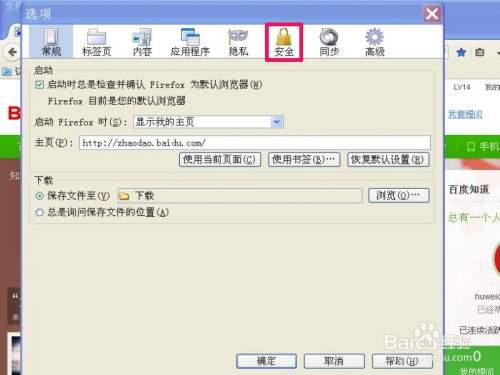
方法一:通过配置文件关闭
首先关闭火狐浏览器。然后在地址栏输入“about:config”并回车,进入配置页面。在页面搜索框中输入“browser.shell.checkdefaultbrowser”,将其值从“true”修改为“false”,这样就能关闭默认浏览器检查提示。
方法二:利用组策略关闭(适用于windows系统)
按下“win + r”组合键,输入“gpedit.msc”打开组策略编辑器。依次展开“计算机配置”>“管理模板”>“windows组件”>“internet explorer”。在右侧找到“阻止执行首次运行自定义设置”,双击打开,选择“已启用”,并在“选项”中选择“直接转到主页”。这样设置后,火狐浏览器启动时就不会再弹出默认浏览器检查提示。
方法三:卸载相关组件
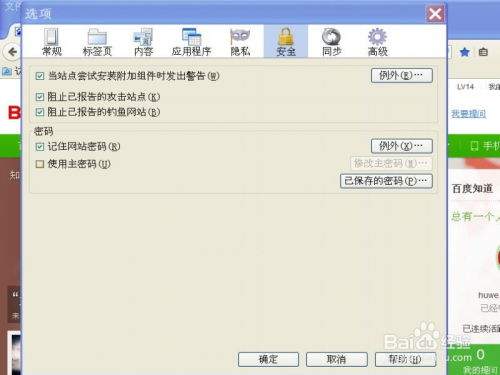
打开控制面板,找到“程序和功能”。在已安装程序列表中找到与默认浏览器检查相关的组件,比如一些浏览器助手类程序(可能因系统或其他软件安装而附带),将其卸载。卸载后重启电脑,火狐浏览器启动时的烦人提示可能就会消失。

通过以上几种方法,你可以根据自己的实际情况选择合适的方式来关闭火狐浏览器启动时默认浏览器检查的烦人提示,让你的浏览器使用更加顺畅、舒心,摆脱不必要提示的干扰,尽情享受网络冲浪的乐趣。
免责声明:以上内容源自网络,版权归原作者所有,如有侵犯您的原创版权请告知,我们将尽快删除相关内容。