Premiere CC如何制作生锈文字特效
2026-10-21 17:45:04 作者:xx
在premiere cc中制作生锈文字特效,可按以下步骤操作:
准备素材
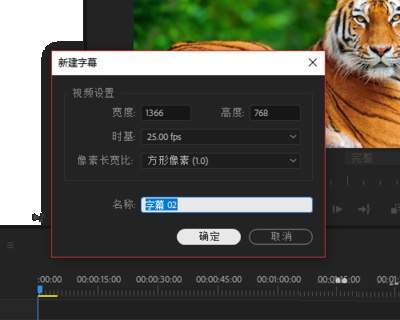
先准备好需要添加特效的文字素材。可通过文本工具输入文字,设置好字体、大小、颜色等基础属性。
添加噪波效果
将文字素材拖到时间轴上,选中该素材后,在效果面板中搜索“噪波与颗粒”,找到“中值”效果并添加到文字素材上。调整“半径”参数,让文字表面产生一些粗糙的颗粒感,模拟生锈表面的不平整。
添加腐蚀效果
继续在效果面板搜索“腐蚀”效果,添加到文字素材。通过调整“数量”“大小”等参数,使文字呈现出被腐蚀的效果,让文字边缘变得模糊、不规则,更贴近生锈的形态。
调整颜色
为了让文字更有生锈的质感,需要调整颜色。选中文字素材,在效果控件面板中找到“三向颜色校正器”效果。降低“高光”的亮度,提高“阴影”的亮度,使文字整体偏暗。然后调整“色相/饱和度”,将饱和度稍微降低,并把色相往偏黄、偏棕的方向调整,模拟生锈的颜色。
添加细节
可以再添加一些细节增强效果。比如添加“灰尘与划痕”效果,调整参数让文字表面有一些细微的划痕和灰尘颗粒。还可以添加“杂色”效果,在“效果控件”面板中适当调整“数量”等参数,让文字表面的杂色分布更自然,进一步丰富生锈的质感。
动画设置
如果需要让生锈效果有动态变化,可以设置关键帧。比如在不同时间点调整“中值”“腐蚀”等效果的参数,让文字的生锈程度逐渐变化,产生动画效果,使整个生锈文字特效更加生动。
免责声明:以上内容源自网络,版权归原作者所有,如有侵犯您的原创版权请告知,我们将尽快删除相关内容。