爱剪辑怎么给视频添加黑边框并调节大小
2026-10-21 04:15:07 作者:xx
很多创作者在发布视频到不同平台时,都需要给原视频添加黑边框适配平台比例,或是做出氛围感电影感的视觉效果,用爱剪辑就能轻松完成操作,步骤简单,新手也能快速上手。
前期准备:导入视频进入编辑页
打开爱剪辑客户端后,新建对应项目,如果已经明确发布平台的比例,可以直接在新建项目时选择对应画幅,比如发布抖音选9:16,发布横屏内容选16:9,之后点击导入视频,把需要添加黑边框的原素材添加到时间轴上,就可以开始下一步操作。
添加黑边框的两种常用方法
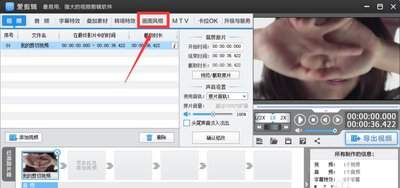
爱剪辑有两种适配不同需求的加黑框方式,第一种是自由缩放法,适合快速生成均匀黑边框:点击顶部栏的「画面风格」,选择「画面」分类,找到「自由缩放」效果,双击应用到当前视频上。在右侧的参数设置栏,拖动缩放拉杆向左缩小视频,视频画布的空白区域就会自动填充为黑色,均匀黑边框就生成了。第二种是自定义贴图法,适合做非均匀或者指定大小的黑边框:点击「叠加素材」-「加贴图」,导入提前准备好的纯黑色png贴图,添加到画布后拖动边角调整大小,分别放在视频的上下或左右位置,就能得到自定义黑边框。
精准调节黑边框大小
如果用自由缩放法,调整缩放参数就能直接控制黑框大小:缩放数值越小,原视频尺寸越小,黑边框整体就越宽;反之缩放数值越大,黑边框越窄。你还可以通过调整中心点的x、y轴参数,移动原视频在黑框中的位置,留出固定区域放置字幕或水印。如果用贴图法,直接拖动贴图边缘就能直观调整单块黑边框的大小,想要电影感的2.35:1画幅,只需要把上下两块黑框的高度分别调到画布的八分之一左右即可。调整完成后预览一遍整体效果,确认无误就可以导出视频,两种方法各有优势,能满足不同场景的创作需求。(全文约605字)
免责声明:以上内容源自网络,版权归原作者所有,如有侵犯您的原创版权请告知,我们将尽快删除相关内容。