苹果手机相册怎么隐藏照片
2026-10-20 23:06:08 作者:xx
日常生活中,我们的苹果手机相册里总难免存着一些私人照片,哪怕只是借给家人朋友用手机,都难免担心敏感照片被不小心划到,比起下载第三方加密相册,苹果原生自带的隐藏照片功能不仅不占额外内存,隐私性也更有保障,不少用户还不太清楚具体的操作方法,今天就给大家整理最全操作指南。
快速隐藏选中照片
操作步骤非常简单,首先打开苹果自带的「照片」app,进入「所有照片」页面,选中你想要隐藏的单张或多张照片,点击屏幕左下角向上箭头样式的分享图标,滑动弹出的功能菜单到最底部,找到「隐藏」选项点击,在弹出的确认窗口再次点击「隐藏对应照片」,就完成隐藏操作了,被隐藏的照片会自动从你的相册主视图、所有照片分组、日期分类中移除,不会在常规浏览中出现。
如何找到已经隐藏的照片
很多用户隐藏照片后会找不到入口,其实操作很简单:只需要回到相册的主浏览页面,向下滑动到页面最底部,在「实用工具」分组中就能找到「隐藏」相册入口。需要注意的是,升级到ios16及以上系统的苹果手机,默认会给隐藏相册加锁,需要验证face id面容id或是touch id触控id才能进入,完全不用担心旁人误翻看到内容。
取消照片隐藏的操作方法
如果想要把隐藏的照片恢复到原本的相册位置,操作也十分简便:只需要先验证身份进入「隐藏」相册,选中需要恢复的单张或多张照片,再次点击左下角的分享按钮,在弹出的功能菜单中点击「取消隐藏」,照片就会自动回到它原本的相册位置,整个过程只需要几秒钟就能完成。

调整隐藏相册的加密设置
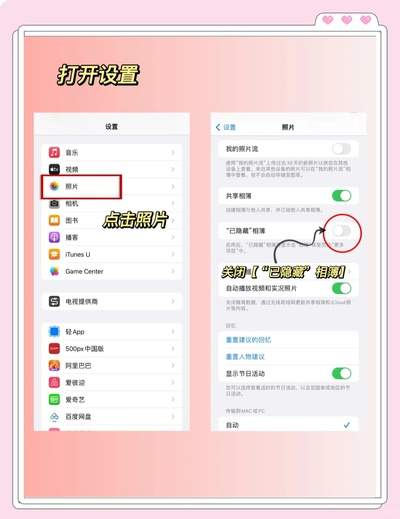
如果你的系统是ios16以上,想要开启或是关闭隐藏相册的加密验证,可以打开手机系统「设置」,向下滑动找到「照片」选项进入,找到「使用face id」选项,打开即为开启加密验证,关闭后则不需要验证就能直接进入隐藏相册,出于隐私保护的角度,十分建议大家保持开启状态。
比起第三方加密工具,苹果原生隐藏功能不会上传你的照片到第三方服务器,完全在本地存储,从根源避免了照片泄露的风险,日常保护隐私只需要这几步简单操作就能搞定,不用额外学习复杂操作,就能获得可靠的隐私保护。(全文约747字)
免责声明:以上内容源自网络,版权归原作者所有,如有侵犯您的原创版权请告知,我们将尽快删除相关内容。