OPlayer手机版如何设置启用亮度手势功能
2026-10-18 02:15:27 作者:xx
在使用播放器oplayer手机版时,亮度手势功能可以为我们带来更加便捷的操作体验。下面就为大家详细介绍如何设置启用这一功能。
首先,打开oplayer手机版应用程序。进入主界面后,点击屏幕左上角的三条横线图标,这是应用的设置入口。
在弹出的设置菜单中,向下滚动找到“手势设置”选项并点击进入。
进入手势设置页面后,我们就能看到“亮度手势”相关设置项。默认情况下,亮度手势功能可能是未启用的。
点击“亮度手势”开关,将其状态切换为开启。开启后,我们就可以通过特定的手势来调节屏幕亮度了。
一般来说,常见的亮度手势操作是:在屏幕上从底部向上滑动手指,即可增加屏幕亮度;从顶部向下滑动手指,则可以降低屏幕亮度。
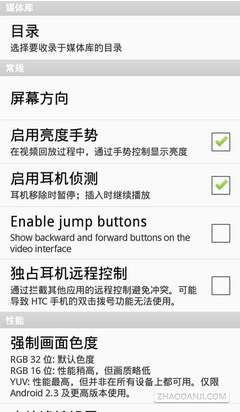
设置完成后,当你在观看视频或使用其他功能时,就可以通过简单的手势操作轻松调节屏幕亮度,无需再去寻找亮度调节按钮,大大提高了操作的便捷性。
例如,当视频画面过暗时,只需从屏幕底部向上轻轻滑动手指,就能快速让画面变得明亮清晰,更舒适地观看视频内容。
而且,这种亮度手势功能在不同的视频播放场景以及其他应用界面中都能生效,通用性很强。
同时,如果你对手势的灵敏度等有特殊需求,还可以在该页面进一步调整相关参数,以达到最适合自己的操作体验。
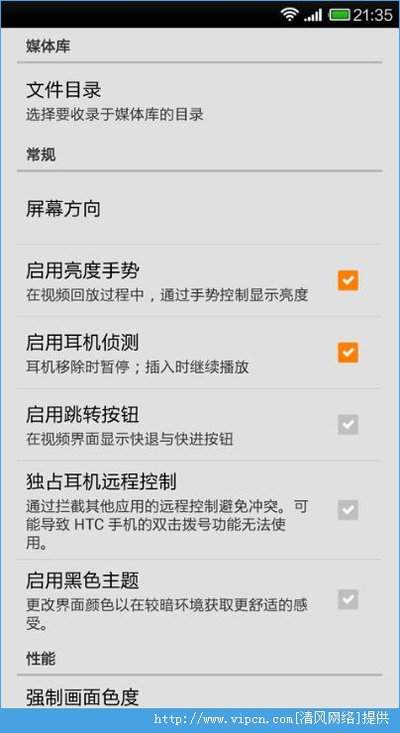
播放器oplayer手机版的亮度手势功能为用户提供了一种直观、便捷的屏幕亮度调节方式。通过简单的设置启用,就能让你在手机操作中更加得心应手,享受更加流畅、舒适的使用体验。快来试试吧,开启亮度手势功能,让你的手机操作更加高效!
免责声明:以上内容源自网络,版权归原作者所有,如有侵犯您的原创版权请告知,我们将尽快删除相关内容。