edius怎么制作字幕激光效果
2026-10-17 20:36:08 作者:xx
在剪辑短视频或者宣传片的时候,字幕激光扫过的动感效果十分吸睛,用edius不用第三方插件就能快速做出自然的激光动画效果,步骤清晰,新手也能快速上手。
前期素材准备:分层搭建字幕工程
打开你的edius剪辑工程,新建字幕文件,输入需要添加效果的文字内容,尽量选择笔画较粗的无衬线字体,粗黑体、思源黑体粗体都比较合适,太细的字体激光效果会很不明显。调整好字幕的大小、位置后,将字幕拖拽到时间线的上层视频轨道,对齐你的画面时长。接下来右键点击这个字幕,选择复制,粘贴到原字幕上方的新轨道中,我们将下层字幕作为最终留存的基底,调整成你需要的常规字幕颜色,上层字幕则用来制作激光动画,统一修改为纯白色,方便后续做发光效果。
核心动画制作:添加滤镜打关键帧
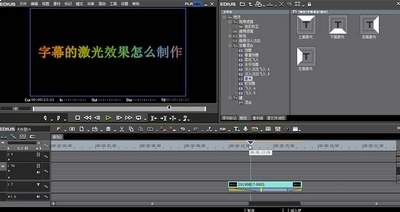
选中上层纯白色字幕,找到edius自带的「渐变透明」滤镜,添加给该素材。首先调整渐变的角度:如果想要激光从左向右扫描,角度设置为90度;如果是从左上向右下斜向扫描,调整对应角度即可,确保渐变的走向和扫描方向完全一致。接下来添加关键帧:将时间指针挪到字幕的起始位置,调整渐变滑块,把完整的渐变块挪到字幕的外侧,此时整个上层字幕完全透明,不会显示;随后将时间指针向后移动1-2秒(可以根据你想要的激光速度调整,速度越快前后指针间距越小),再把渐变块拖动到字幕的另一侧外侧,此时整个上层字幕完全显示,这样就完成了激光扫描过字幕的基础动画。
质感优化:调整发光参数强化效果
基础动画完成后,需要添加发光效果模拟激光质感:给上层字幕添加edius自带的「辉光」滤镜,调整辉光半径为5-12,根据字体大小调整,字体越大半径越高,辉光亮度调整为25-40,还可以根据你的视频风格修改辉光颜色,常见的蓝紫色、亮红色都能做出不错的激光效果。如果想要激光边缘更柔和,可以把渐变透明滤镜里的柔化参数拉高到15左右,避免硬边缘显得违和。如果你需要激光扫过之后保留字幕,下层的基底字幕会自动显示;如果想要激光扫过就消失,直接删除下层字幕即可。整个操作都用edius自带滤镜完成,不用安装额外插件,新手调整两次就能得到自然的激光字幕效果,整体耗时不超过5分钟。
免责声明:以上内容源自网络,版权归原作者所有,如有侵犯您的原创版权请告知,我们将尽快删除相关内容。