edius怎么给图片添加动态效果
2026-10-16 14:33:04 作者:xx
很多使用edius做剪辑的用户,常会用到静态图片素材,但默认导入的图片是静止状态,放在成片里会显得呆板生硬,其实只要几个简单步骤,就能给图片添加自然流畅的动态效果,提升成片的整体质感。
通过关键帧制作自定义平移缩放动态效果
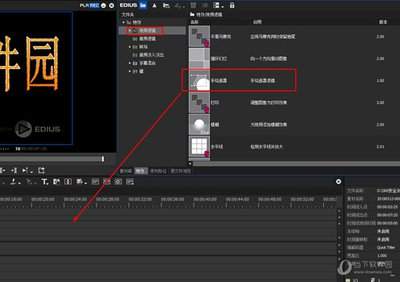
这是业内最常用的图片动态处理方法,也被称为「摇移变焦效果」,适合绝大多数场景的使用需求。操作时先将图片素材拖入时间轴,调整好需要的展示时长后,选中素材打开右侧「信息」面板,找到「视频布局」选项双击进入编辑界面。先将时间指针移动到素材的起始位置,根据需求调整图片的初始缩放比例和位置,点击位置、缩放参数前的秒表图标添加起始关键帧;随后将时间指针移动到素材的结束位置,调整缩放比例(如果想要推近效果就适当放大缩放数值,拉远效果则缩小),微调图片的位置,软件会自动生成结束关键帧,确认后退出布局界面,播放就能得到缓慢自然的动态效果,左右平移、上下移动效果的制作逻辑也完全一致,只需要单独调整位置参数即可。
调用预设效果快速实现动态
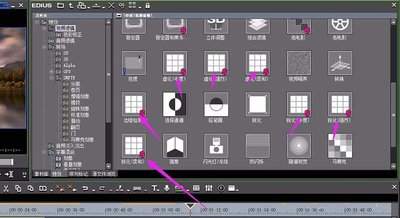
如果是新手不想手动调整关键帧,也可以直接调用edius自带或第三方预设快速出效果。打开左侧「特效」面板,展开「视频预设」分类,这里自带了多款现成的图片动态效果,比如缓入放大、平移旋入、弹性进出等,只需要把喜欢的预设直接拖拽到时间轴的图片素材上,就能直接生成可用的动态效果,如果对参数不满意,可以打开信息面板双击预设,修改速度、幅度等参数适配成片节奏。想要更多特殊效果也可以安装第三方动态插件,比如newblue系列插件中就有上百种预设图片动效,点击就能套用,效率很高。
搭配透明度关键帧优化动态衔接
完整的图片动态还需要自然的入场出场衔接,避免跳转太突兀。选中图片后打开视频布局,在起始位置将透明度调整为0,添加关键帧,往后移动1-2秒把透明度拉到100%,就能生成自然的淡入效果;出场则在素材结束前1-2秒添加透明度100%的关键帧,结束位置调整为0即可生成淡出,搭配平移缩放动态,整体效果会更流畅自然。调整动态时要注意,动效幅度不宜过大、速度不宜过快,缓慢的低幅度动态更符合观看习惯,不会让观众产生视觉疲劳,全文约752字。
免责声明:以上内容源自网络,版权归原作者所有,如有侵犯您的原创版权请告知,我们将尽快删除相关内容。