C4D球体如何切一半
2026-10-16 14:33:03 作者:xx
在c4d中,将球体切成一半是一个常见的操作需求,它能为我们的设计带来更多样化的表现形式。下面就来详细介绍一下具体的方法。
首先,创建一个球体。在c4d的对象面板中找到“球体”工具并点击,即可在场景中生成一个完整的球体。
接下来,要实现将球体切一半的效果,我们可以利用“切割”工具。选中球体对象后,切换到“多边形”模式。在“编辑”菜单中找到“切割”选项,或者使用快捷键(通常是ctrl+e,具体快捷键可能因个人设置不同而有所差异)。
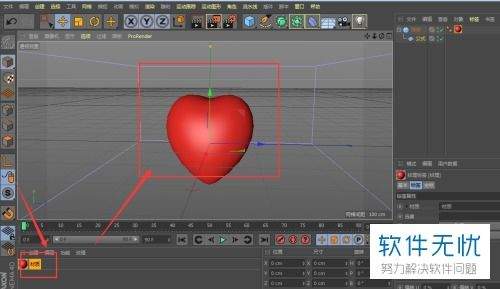
此时,鼠标指针会变成一个切割工具的图标。我们可以通过在球体表面拖动鼠标来创建切割线。要将球体切成一半,我们需要在球体的合适位置创建一条水平或垂直的切割线,将球体一分为二。
在拖动鼠标创建切割线时,要注意切割线的位置和方向。可以通过观察视图中的网格和辅助线来帮助我们确定切割的位置是否准确。如果需要更精确的切割,可以在创建切割线后,使用“移动”工具(快捷键为g)对切割线进行微调,使其正好将球体分成两半。
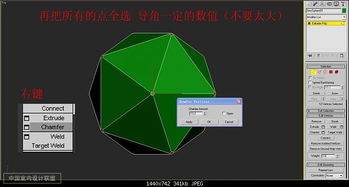
切割完成后,我们可以对切割后的球体进行进一步的编辑和处理。比如,可以删除其中一半球体,或者对保留的一半球体进行材质赋予、变形等操作,以满足不同的设计需求。
另外,如果想要更快速地将球体切成两半,还可以利用c4d中的“对称”标签。给球体添加一个“对称”标签,然后在标签属性中设置对称轴,这样可以快速实现球体的对称切割效果,并且方便我们对切割后的物体进行对称调整。
通过以上方法,我们就能轻松地在c4d中将球体切成一半,为我们的3d设计增添更多创意和变化。无论是制作建筑模型、产品展示还是动画场景,这种切割操作都能发挥重要作用,帮助我们打造出更加精彩的作品。
免责声明:以上内容源自网络,版权归原作者所有,如有侵犯您的原创版权请告知,我们将尽快删除相关内容。