Word英文间隔忽大忽小怎么解决
2026-10-16 21:45:07 作者:xx
在使用word处理文档时,英文间隔忽大忽小是个令人头疼的问题。不过别担心,以下有几种有效的解决方法。
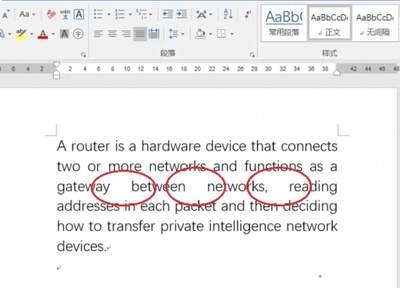
首先,检查字体设置。某些字体可能会导致英文间隔异常。选中出现问题的英文文本,查看字体设置,若使用了一些特殊或不兼容的字体,尝试更换为常见的标准字体,如arial、times new roman等,看间隔是否恢复正常。
其次,查看段落格式。点击段落设置按钮,检查行距、段前距、段后距等参数。若行距设置为“固定值”且数值不合理,会使英文间隔混乱。将行距改为“单倍行距”或根据实际需求调整为合适的多倍行距,看问题是否解决。
另外,标点符号也可能影响间隔。英文句子中,正常情况下标点符号后应空一格。若标点符号与单词间没有空格或空格过多,可手动添加或删除多余空格。同时,检查是否开启了“自动调整中文与西文的间距”功能,若开启可尝试关闭,看间隔是否改善。
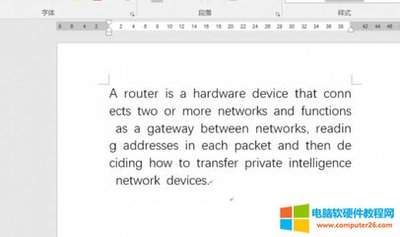
还有可能是段落缩进问题。查看段落的左右缩进设置,若缩进值过大或过小,会影响英文的排版间隔。调整合适的缩进值,确保英文排版整齐。
如果上述方法都无法解决,可尝试选中整个文档,然后复制粘贴到一个新的空白word文档中,这种方式有时能消除原文档中潜在的格式错误,使英文间隔恢复正常。
总之,遇到word英文间隔忽大忽小的情况,通过仔细检查字体、段落格式、标点符号及缩进等方面,逐步排查并调整,就能有效解决问题,让文档中的英文排版更加美观规范。
免责声明:以上内容源自网络,版权归原作者所有,如有侵犯您的原创版权请告知,我们将尽快删除相关内容。